WorkBuddy 接入指南
本指南详细说明如何在 WorkBuddy AI 客户端中接入 TokensByte 平台,配置 OpenAI 兼容自定义模型通道、设置模型特性与能力开关,并在会话中高效使用。
一、 前置准备
在配置 WorkBuddy 前,请先登录 TokensByte 控制台获取调用凭证:
- API Base URL:在控制台 「令牌管理」 顶部获取基础请求地址(如
https://api.yourdomain.com)。 - API 令牌(API Key):在 「令牌管理」 中点击 「创建 API 令牌」,复制以
sk-开头的密钥。 - 模型名称(Model ID):在 「模型广场」 找到所需模型,复制完整模型名称(如
doubao-seed-2-1-lite-260915)。
二、 图文接入步骤
步骤 1:打开设置,进入模型管理
- 打开 WorkBuddy 客户端,在左侧导航栏的 「功能」 分类下点击 「模型」。
- 在右侧 「自定义模型」 区域,点击右上角的 「添加模型」 按钮。
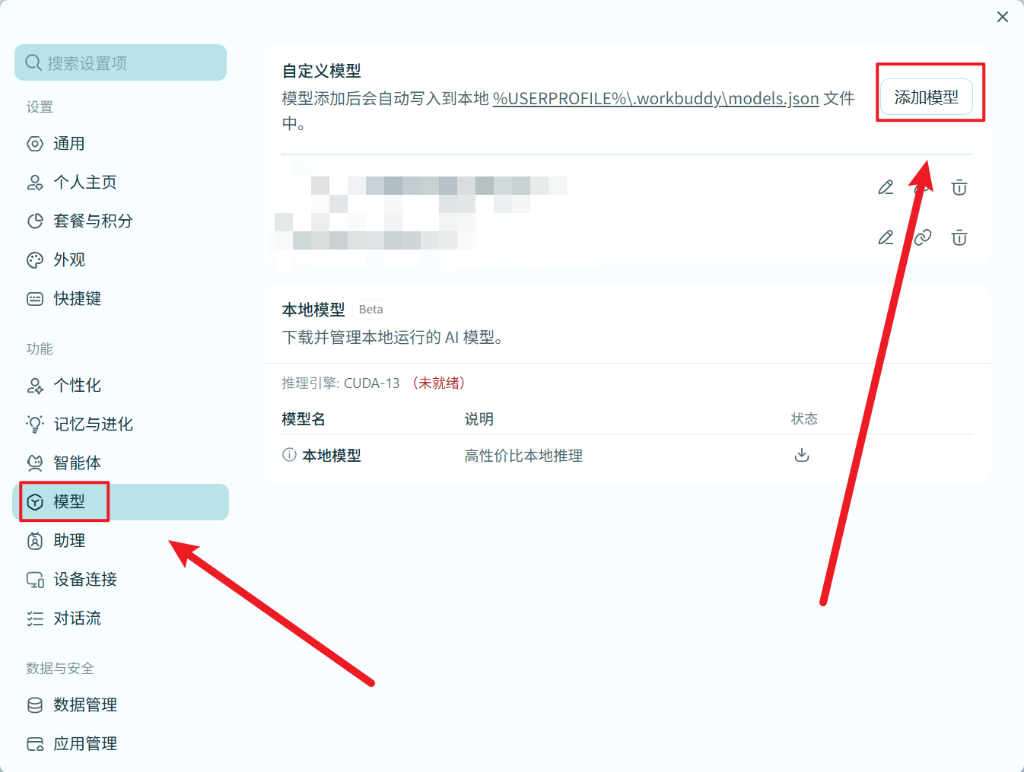
[!NOTE] 添加后的模型配置会自动保存到本地配置文件中:
%USERPROFILE%\.workbuddy\models.json
步骤 2:选择供应商为「自定义」
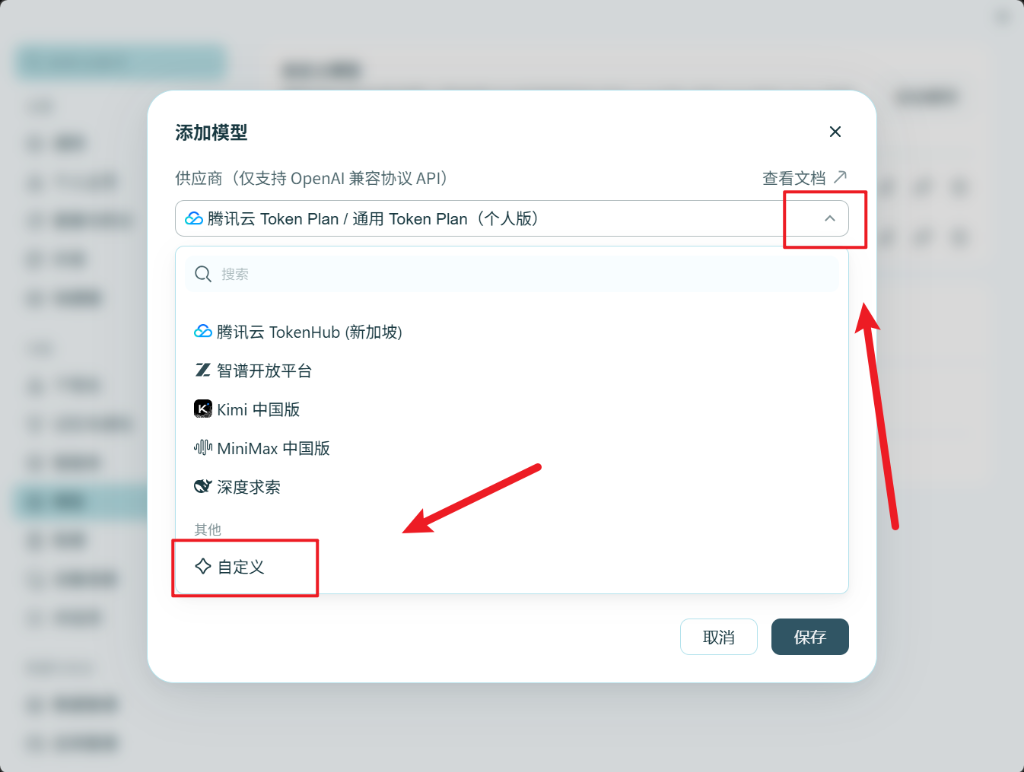
- 在弹出的 「添加模型」 窗口中,点击 「供应商(仅支持 OpenAI 兼容协议 API)」 下拉框。
- 将列表滚动到底部 「其他」 分类,点击选择 「自定义」。
步骤 3:配置接口地址、密钥与模型参数
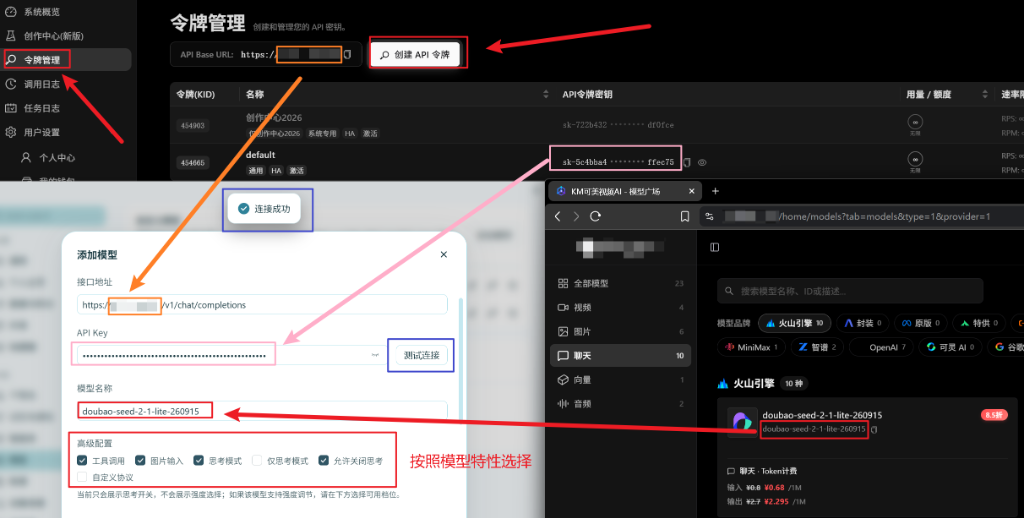
参考下图指引,将控制台获取的信息填入对应输入框:
-
接口地址:填入完整的 Chat 端点地址:
https://<你的域名>/v1/chat/completions[!IMPORTANT] 控制台顶部的 Base URL 仅到域名(如
https://api.example.com),必须在末尾补全/v1/chat/completions,否则请求将无法路由到正确的对话端点。 -
API Key:填入从「令牌管理」复制的
sk-密钥。 -
连通性校验:填写地址与密钥后,点击右侧的 「测试连接」,待弹出 「连接成功」 提示后再继续。
-
模型名称:粘贴在模型广场复制的标准模型名称(例如
doubao-seed-2-1-lite-260915)。 -
高级配置(根据实际模型能力特性进行勾选):
- 工具调用:若模型支持 Function / Tool Calling,请勾选;
- 图片输入:若为多模态视觉模型(Vision),请勾选;
- 思考模式 / 允许关闭思考:针对 DeepSeek-R1、Thinking 等具备深度思考链的模型,请勾选对应项以获得最佳思维展示。
-
点击右下角 「保存」。
步骤 4:在会话中选择模型并开始使用
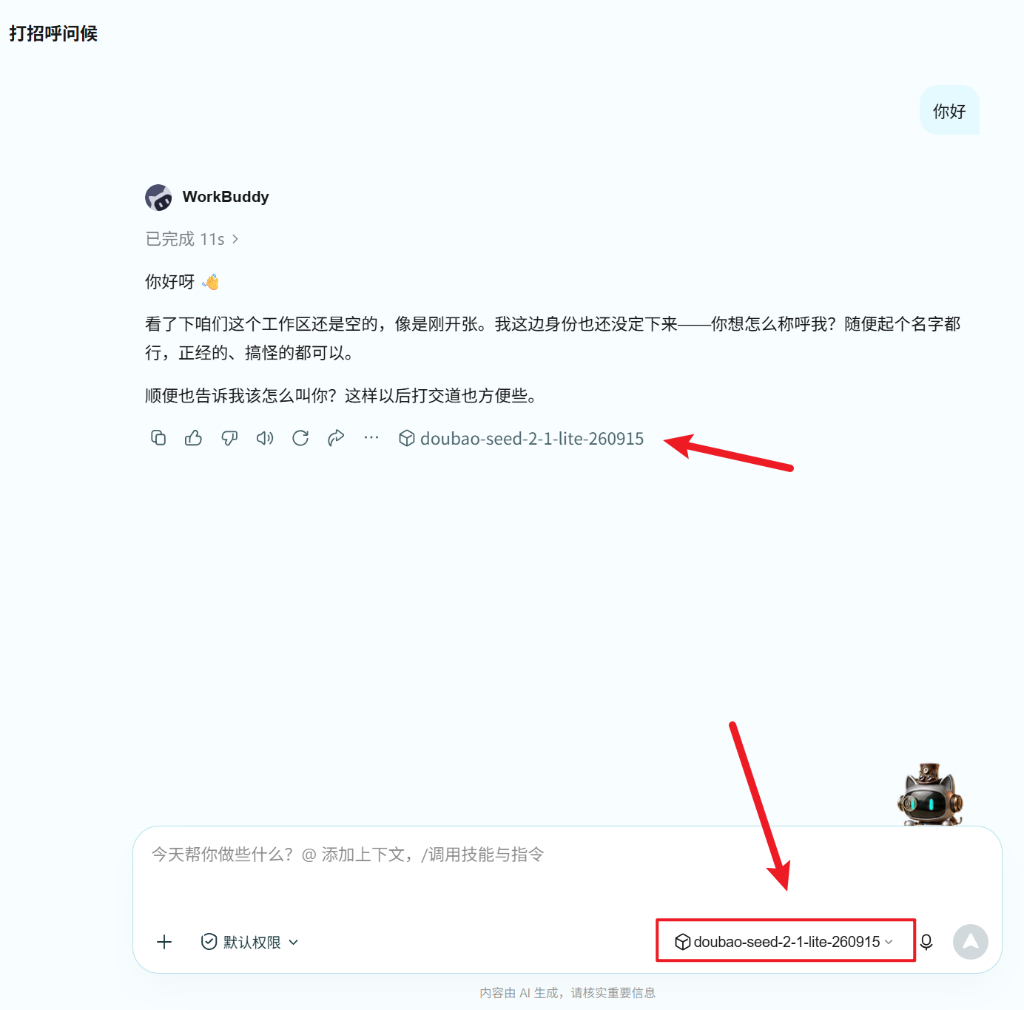
- 打开 WorkBuddy 对话界面。
- 在底部输入框右下角的模型选择下拉框中,选择刚刚添加的模型(如
doubao-seed-2-1-lite-260915)。 - 发送任意消息(例如“你好”),等待模型生成回复并核对回复下方的模型标签,确认已成功通过 TokensByte 网关调用。
三、 常见问题与排查 (FAQ)
1. 点击「测试连接」报错或无响应?
- 检查接口地址:请确认末尾已添加
/v1/chat/completions,且协议为https://。 - 检查网络环境:请确认本机能否正常访问 TokensByte 站点域名。
2. 提示 401 Unauthorized?
- 密钥无效或额度不足:请前往控制台「令牌管理」确认该 API 令牌处于激活状态、未过期且可用配额充足。
3. 返回 404 Not Found 或 Model Not Found?
- 模型名称拼写:请核对在 WorkBuddy 中填写的模型名是否与平台「模型广场」中的 ID 严格一致(区分大小写与横杠)。