WorkBuddy 串接指南
本指南詳細說明如何在 WorkBuddy AI 用戶端中串接 TokensByte 平台,設定 OpenAI 相容自訂模型通道、設定模型特性與能力開關,並在對話中高效使用。
一、 前置準備
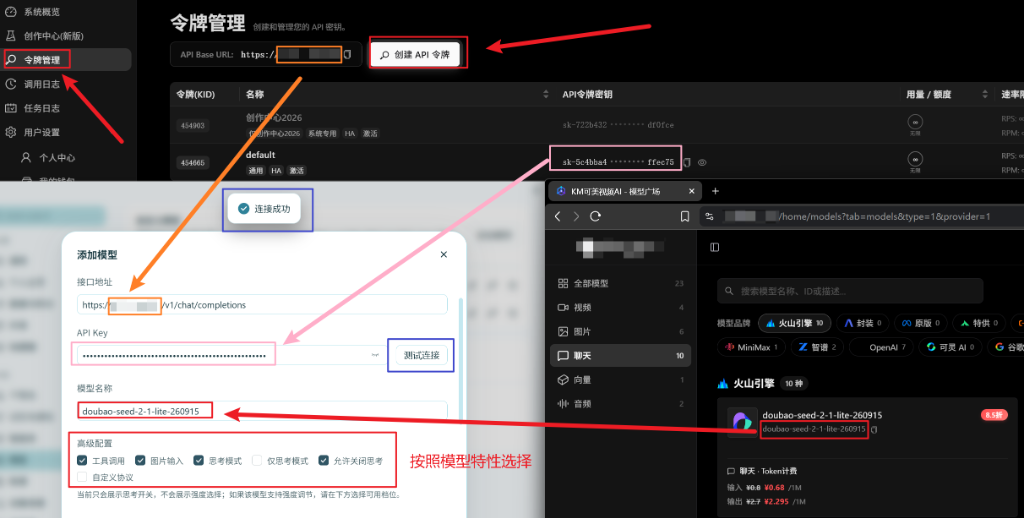
在設定 WorkBuddy 前,請先登入 TokensByte 控制台取得呼叫憑證:
- API Base URL:在控制台 「權杖管理」 頂部取得基礎請求網址(如
https://api.yourdomain.com)。 - API 權杖(API Key):在 「權杖管理」 中點擊 「建立 API 權杖」,複製以
sk-開頭的金鑰。 - 模型名稱(Model ID):在 「模型廣場」 找到所需模型,複製完整模型名稱(如
doubao-seed-2-1-lite-260915)。
二、 圖文串接步驟
步驟 1:開啟設定,進入模型管理
- 開啟 WorkBuddy 用戶端,在左側導覽列的 「功能」 分類下點擊 「模型」。
- 在右側 「自訂模型」 區域,點擊右上角的 「新增模型」 按鈕。
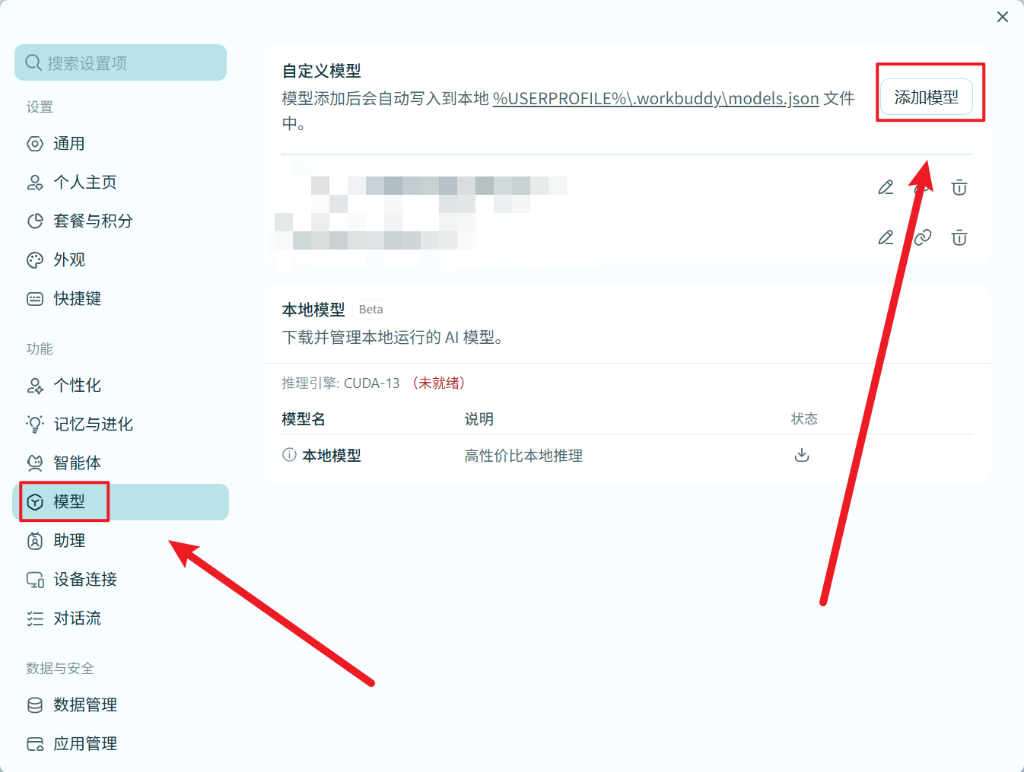
[!NOTE] 新增後的模型設定會自動儲存到本機設定檔中:
%USERPROFILE%\.workbuddy\models.json
步驟 2:選擇供應商為「自訂」
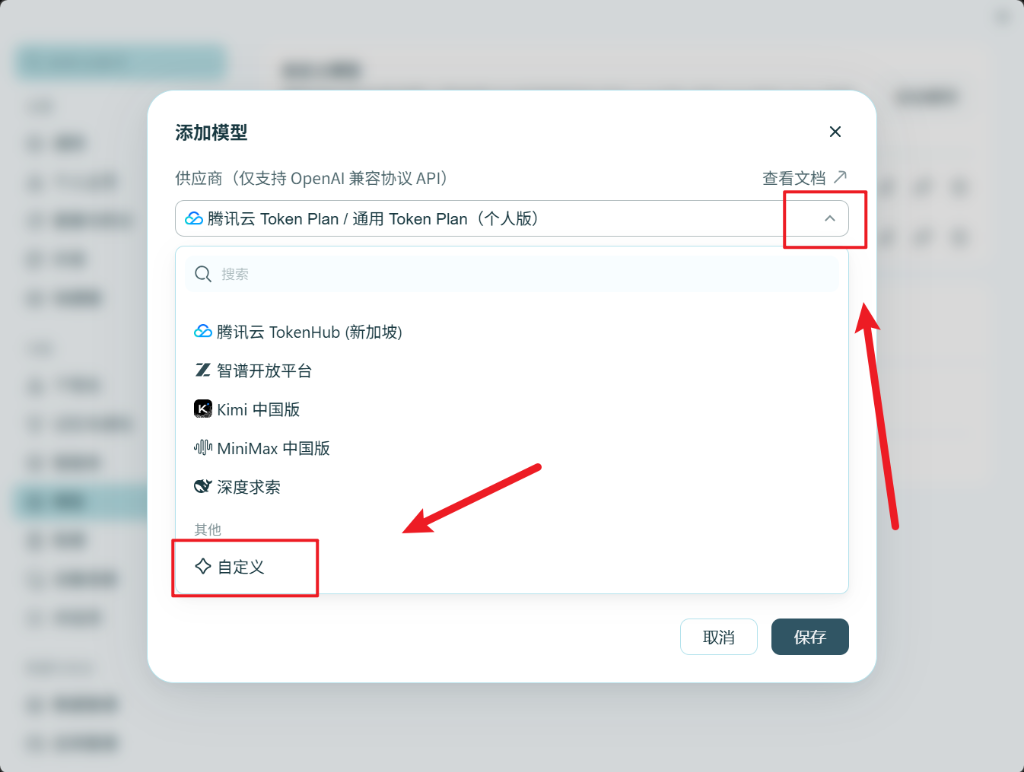
- 在彈出的 「新增模型」 視窗中,點擊 「供應商(僅支援 OpenAI 相容協定 API)」 下拉式選單。
- 將清單捲動到底部 「其他」 分類,點擊選擇 「自訂」。
步驟 3:設定介面網址、金鑰與模型參數
參考下圖指引,將控制台取得的資訊填入對應輸入框:
-
介面網址:填入完整的 Chat 端點網址:
https://<你的網域>/v1/chat/completions[!IMPORTANT] 控制台頂部的 Base URL 僅到網域(如
https://api.example.com),必須在結尾補全/v1/chat/completions,否則請求將無法路由到正確的對話端點。 -
API Key:填入從「權杖管理」複製的
sk-金鑰。 -
連通性驗證:填寫網址與金鑰後,點擊右側的 「測試連線」,待彈出 「連線成功」 提示後再繼續。
-
模型名稱:貼上在模型廣場複製的標準模型名稱(例如
doubao-seed-2-1-lite-260915)。 -
進階設定(依據實際模型能力特性進行勾選):
- 工具呼叫:若模型支援 Function / Tool Calling,請勾選;
- 圖片輸入:若為多模態視覺模型(Vision),請勾選;
- 思考模式 / 允許關閉思考:針對 DeepSeek-R1、Thinking 等具備深度思考鏈的模型,請勾選對應項目以獲得最佳思維呈現。
-
點擊右下角 「儲存」。
步驟 4:在對話中選擇模型並開始使用
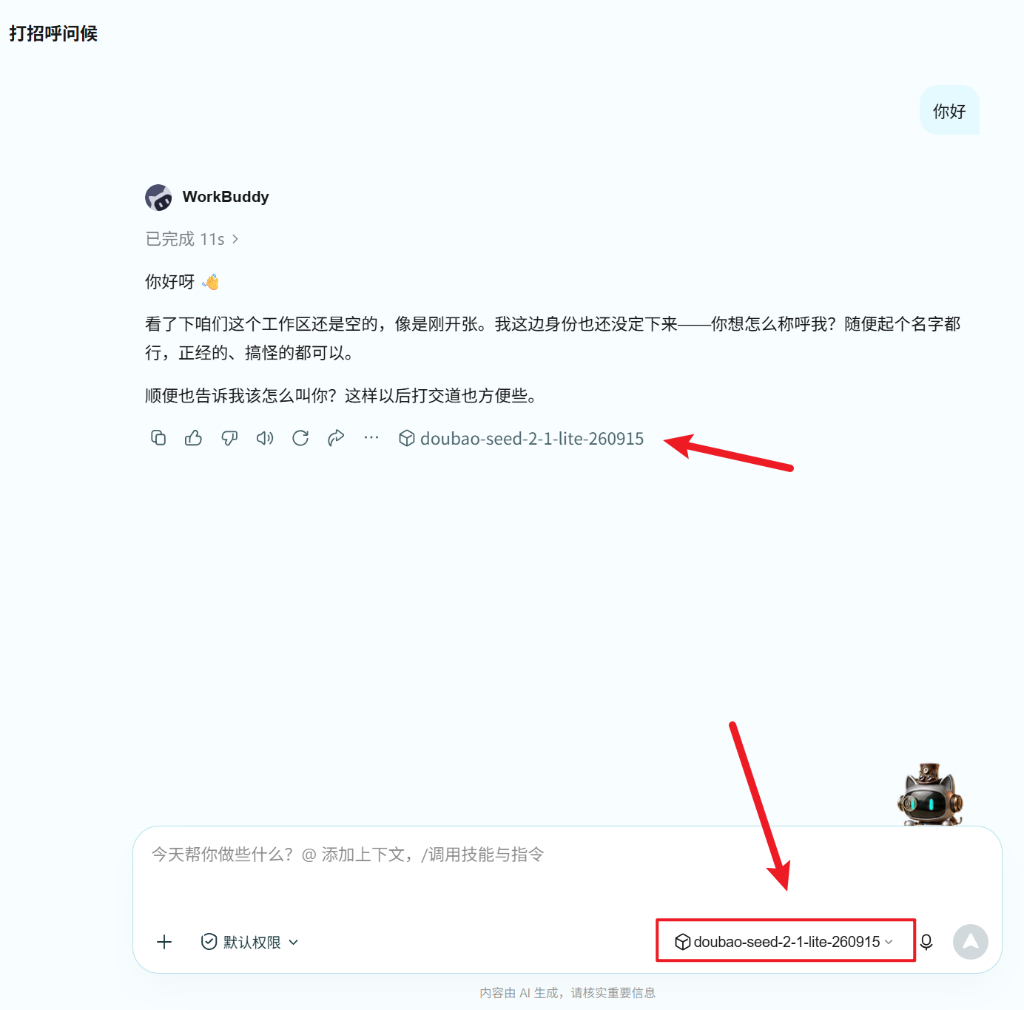
- 開啟 WorkBuddy 對話介面。
- 在底部輸入框右下角的模型選擇下拉式選單中,選擇剛剛新增的模型(如
doubao-seed-2-1-lite-260915)。 - 傳送任意訊息(例如「你好」),等待模型生成回覆並核對回覆下方的模型標籤,確認已成功透過 TokensByte 閘道器呼叫。
三、 常見問題與排解 (FAQ)
1. 點擊「測試連線」回傳錯誤或無回應?
- 檢查介面網址:請確認結尾已加入
/v1/chat/completions,且協定為https://。 - 檢查網路環境:請確認本機能否正常存取 TokensByte 站點網域。
2. 提示 401 Unauthorized?
- 金鑰無效或額度不足:請前往控制台「權杖管理」確認該 API 權杖處於啟用狀態、未過期且可用配額充足。
3. 回傳 404 Not Found 或 Model Not Found?
- 模型名稱拼寫:請核對在 WorkBuddy 中填寫的模型名稱是否與平台「模型廣場」中的 ID 嚴格一致(區分大小寫與連字號)。