Hướng dẫn tích hợp WorkBuddy
Hướng dẫn này trình bày chi tiết cách tích hợp nền tảng TokensByte vào ứng dụng AI WorkBuddy, cấu hình kênh mô hình tùy chỉnh tương thích OpenAI, thiết lập các đặc tính và công tắc tính năng của mô hình, cũng như sử dụng hiệu quả trong phiên trò chuyện.
1. Chuẩn bị trước khi tích hợp
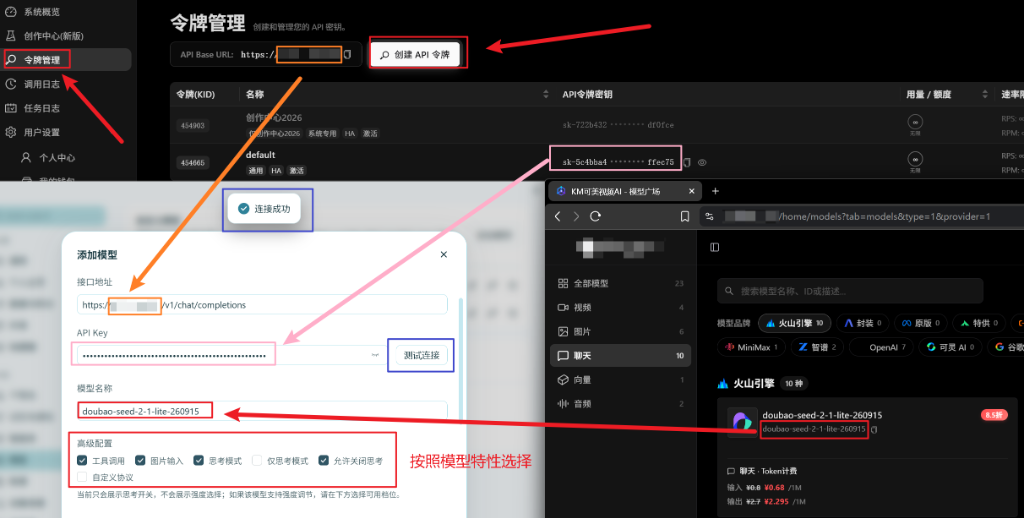
Trước khi cấu hình WorkBuddy, vui lòng đăng nhập vào Bảng điều khiển TokensByte để lấy thông tin xác thực:
- API Base URL: Lấy địa chỉ yêu cầu cơ sở ở đầu mục "Quản lý Token" trong Bảng điều khiển (ví dụ
https://api.yourdomain.com). - API Token (API Key): Trong "Quản lý Token", nhấp "Tạo API Token" và sao chép khóa bắt đầu bằng
sk-. - Tên mô hình (Model ID): Tìm mô hình cần dùng trong "Chợ Mô hình" và sao chép tên mô hình đầy đủ (ví dụ
doubao-seed-2-1-lite-260915).
2. Các bước tích hợp kèm hình minh họa
Bước 1: Mở Cài đặt và vào Quản lý Mô hình
- Mở ứng dụng WorkBuddy, trong thanh điều hướng bên trái dưới mục "Tính năng", nhấp vào "Mô hình".
- Tại khu vực "Mô hình tùy chỉnh" bên phải, nhấp vào nút "Thêm mô hình" ở góc trên bên phải.
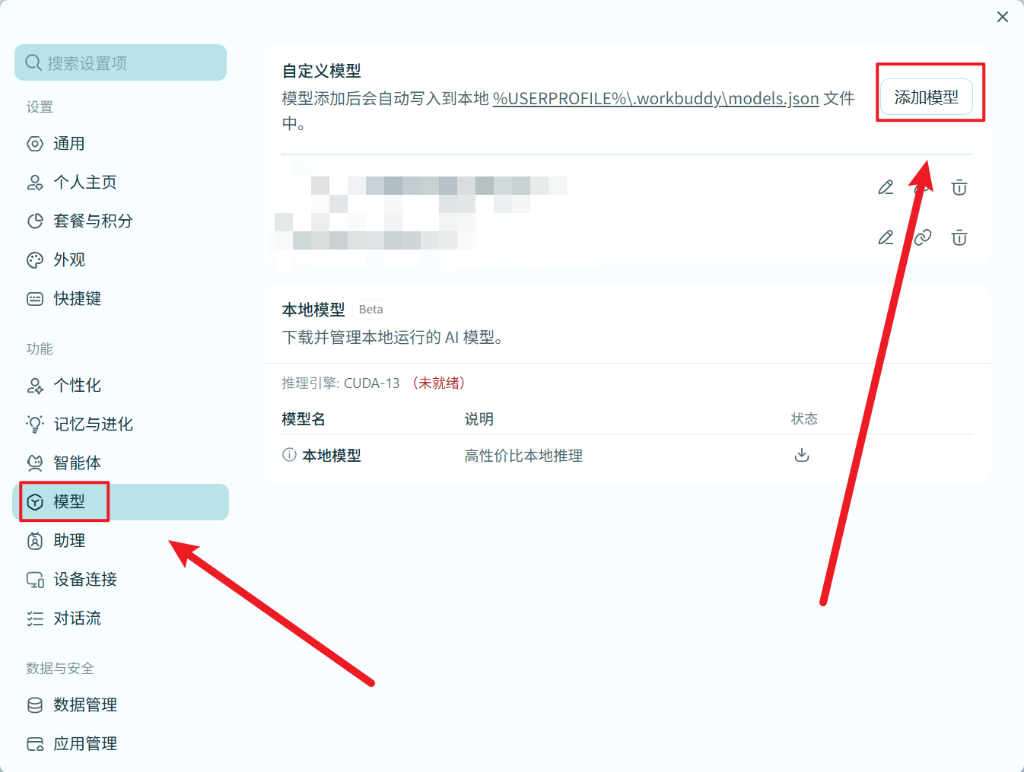
[!NOTE] Cấu hình mô hình sau khi thêm sẽ được tự động lưu vào tệp cấu hình cục bộ:
%USERPROFILE%\.workbuddy\models.json
Bước 2: Chọn nhà cung cấp là "Tùy chỉnh"
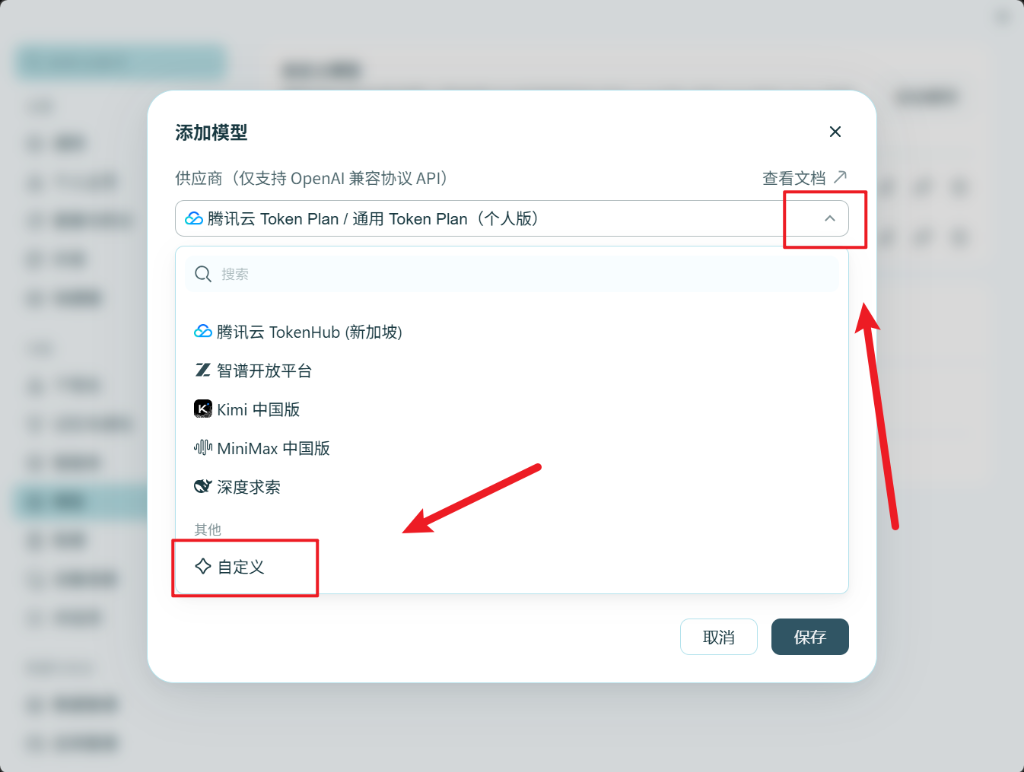
- Trong cửa sổ "Thêm mô hình" bật lên, nhấp vào hộp thả xuống "Nhà cung cấp (Chỉ hỗ trợ API tương thích giao thức OpenAI)".
- Cuộn danh sách xuống cuối đến mục "Khác" và nhấp chọn "Tùy chỉnh".
Bước 3: Cấu hình địa chỉ endpoint, khóa và tham số mô hình
Tham khảo hình hướng dẫn bên dưới để điền thông tin lấy từ Bảng điều khiển vào các ô nhập tương ứng:
-
Địa chỉ Endpoint: Điền đầy đủ địa chỉ endpoint Chat:
https://<tên-miền-của-bạn>/v1/chat/completions[!IMPORTANT] Base URL ở đầu Bảng điều khiển chỉ đến tên miền (như
https://api.example.com), bắt buộc phải bổ sung/v1/chat/completionsở cuối, nếu không yêu cầu sẽ không thể định tuyến đến đúng endpoint trò chuyện. -
API Key: Điền khóa
sk-đã sao chép từ "Quản lý Token". -
Kiểm tra kết nối: Sau khi điền địa chỉ và khóa, nhấp "Kiểm tra kết nối" ở bên phải và đợi thông báo "Kết nối thành công" bật lên trước khi tiếp tục.
-
Tên mô hình: Dán tên mô hình chuẩn đã sao chép tại Chợ Mô hình (ví dụ
doubao-seed-2-1-lite-260915). -
Cấu hình nâng cao (tích chọn theo năng lực thực tế của mô hình):
- Gọi công cụ (Tool Calling): Tích chọn nếu mô hình hỗ trợ Function / Tool Calling;
- Đầu vào hình ảnh: Tích chọn nếu là mô hình thị giác đa phương thức (Vision);
- Chế độ suy nghĩ / Cho phép tắt suy nghĩ: Đối với các mô hình có chuỗi suy luận sâu như DeepSeek-R1 hoặc Thinking, hãy tích chọn mục tương ứng để có trải nghiệm hiển thị suy luận tốt nhất.
-
Nhấp "Lưu" ở góc dưới bên phải.
Bước 4: Chọn mô hình trong phiên trò chuyện và bắt đầu sử dụng
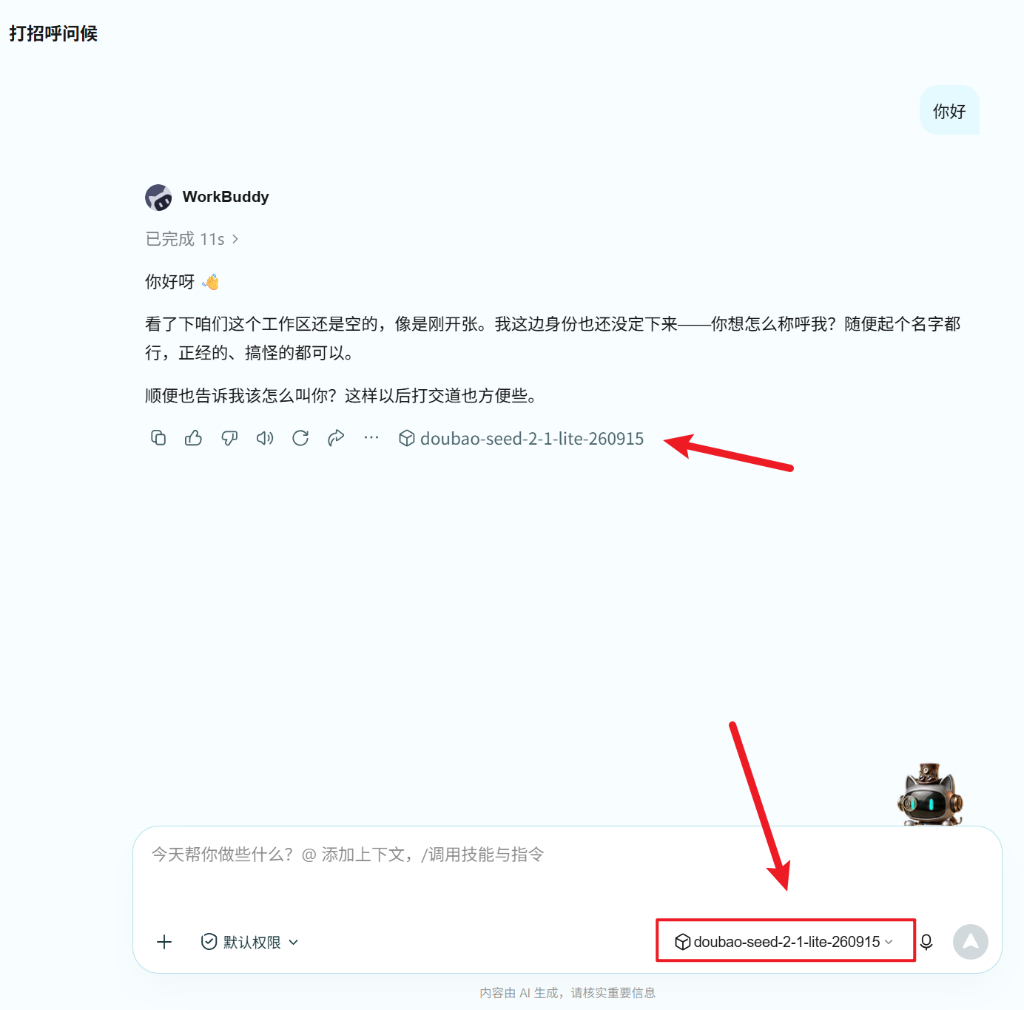
- Mở giao diện trò chuyện WorkBuddy.
- Trong hộp thả xuống chọn mô hình ở góc dưới bên phải khung nhập liệu, chọn mô hình vừa thêm (ví dụ
doubao-seed-2-1-lite-260915). - Gửi một tin nhắn bất kỳ (ví dụ "Xin chào"), đợi mô hình phản hồi và kiểm tra nhãn mô hình bên dưới câu trả lời để xác nhận đã gọi thành công qua gateway TokensByte.
3. Câu hỏi thường gặp & Khắc phục sự cố (FAQ)
1. Nhấp "Kiểm tra kết nối" báo lỗi hoặc không phản hồi?
- Kiểm tra địa chỉ endpoint: Vui lòng xác nhận đã thêm
/v1/chat/completionsở cuối và giao thức làhttps://. - Kiểm tra môi trường mạng: Vui lòng xác nhận máy của bạn có thể truy cập bình thường tên miền trang TokensByte hay không.
2. Thông báo lỗi 401 Unauthorized?
- Khóa không hợp lệ hoặc không đủ hạn mức: Vui lòng vào "Quản lý Token" trên Bảng điều khiển để kiểm tra xem API token đó có đang ở trạng thái kích hoạt, chưa hết hạn và còn đủ hạn mức khả dụng hay không.
3. Trả về 404 Not Found hoặc Model Not Found?
- Chính tả tên mô hình: Vui lòng đối chiếu xem tên mô hình nhập trong WorkBuddy có khớp chính xác với ID trong "Chợ Mô hình" của nền tảng hay không (phân biệt chữ hoa/thường và dấu gạch ngang).