คู่มือการเชื่อมต่อ WorkBuddy
คู่มือนี้อธิบายขั้นตอนอย่างละเอียดในการเชื่อมต่อแพลตฟอร์ม TokensByte เข้ากับไคลเอนต์ AI WorkBuddy การตั้งค่าช่องทางโมเดลแบบกำหนดเองที่รองรับ OpenAI การตั้งค่าคุณสมบัติโมเดลและสวิตช์ความสามารถ รวมถึงการใช้งานในบทสนทนาอย่างมีประสิทธิภาพ
1. สิ่งที่ต้องเตรียมก่อนเริ่ม
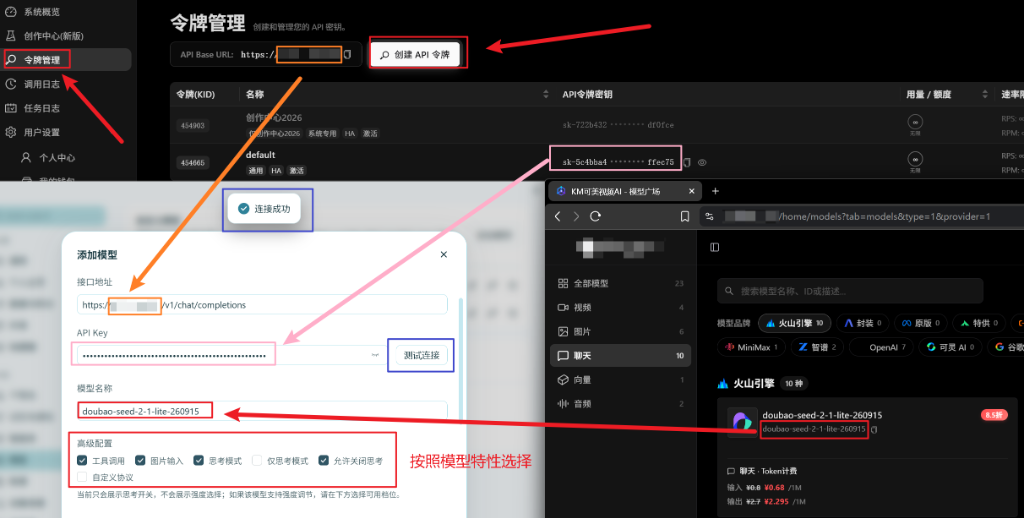
ก่อนตั้งค่า WorkBuddy โปรดเข้าสู่ระบบคอนโซลของ TokensByte เพื่อรับข้อมูลรับรองการเรียกใช้งาน:
- API Base URL: รับ URL คำขอพื้นฐานที่ด้านบนของหน้า "การจัดการโทเคน" (Token Management) ในคอนโซล (เช่น
https://api.yourdomain.com) - โทเคน API (API Key): ในหน้า "การจัดการโทเคน" คลิก "สร้างโทเคน API" และคัดลอกคีย์ที่ขึ้นต้นด้วย
sk- - ชื่อโมเดล (Model ID): ค้นหาโมเดลที่ต้องการใน "ศูนย์รวมโมเดล" (Model Marketplace) และคัดลอกชื่อโมเดลฉบับเต็ม (เช่น
doubao-seed-2-1-lite-260915)
2. ขั้นตอนการเชื่อมต่อพร้อมภาพประกอบ
ขั้นตอนที่ 1: เปิดการตั้งค่าและเข้าไปที่การจัดการโมเดล
- เปิดไคลเอนต์ WorkBuddy แล้วคลิก "โมเดล" (Models) ภายใต้หมวดหมู่ "ฟีเจอร์" (Features) ในแถบนำทางด้านซ้าย
- ในส่วน "โมเดลที่กำหนดเอง" (Custom Models) ทางด้านขวา คลิกปุ่ม "เพิ่มโมเดล" (Add Model) ที่มุมขวาบน
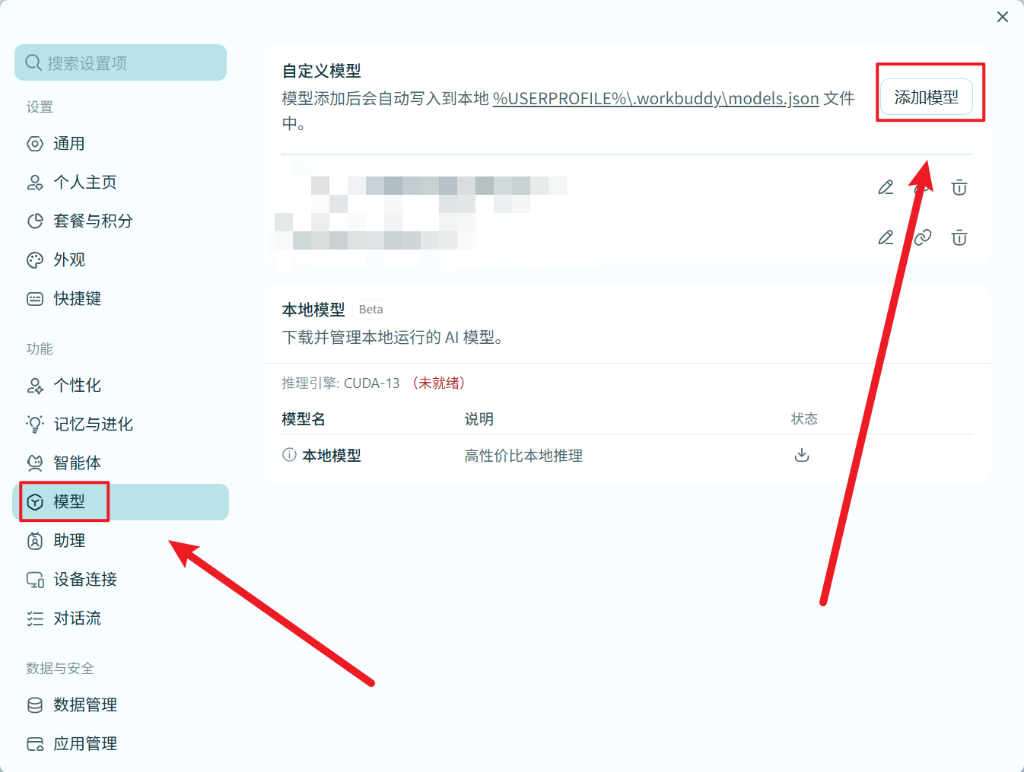
[!NOTE] การตั้งค่าโมเดลที่เพิ่มเข้าไปจะถูกบันทึกลงในไฟล์ตั้งค่าบนเครื่องของคุณโดยอัตโนมัติ:
%USERPROFILE%\.workbuddy\models.json
ขั้นตอนที่ 2: เลือกผู้ให้บริการเป็น "กำหนดเอง" (Custom)
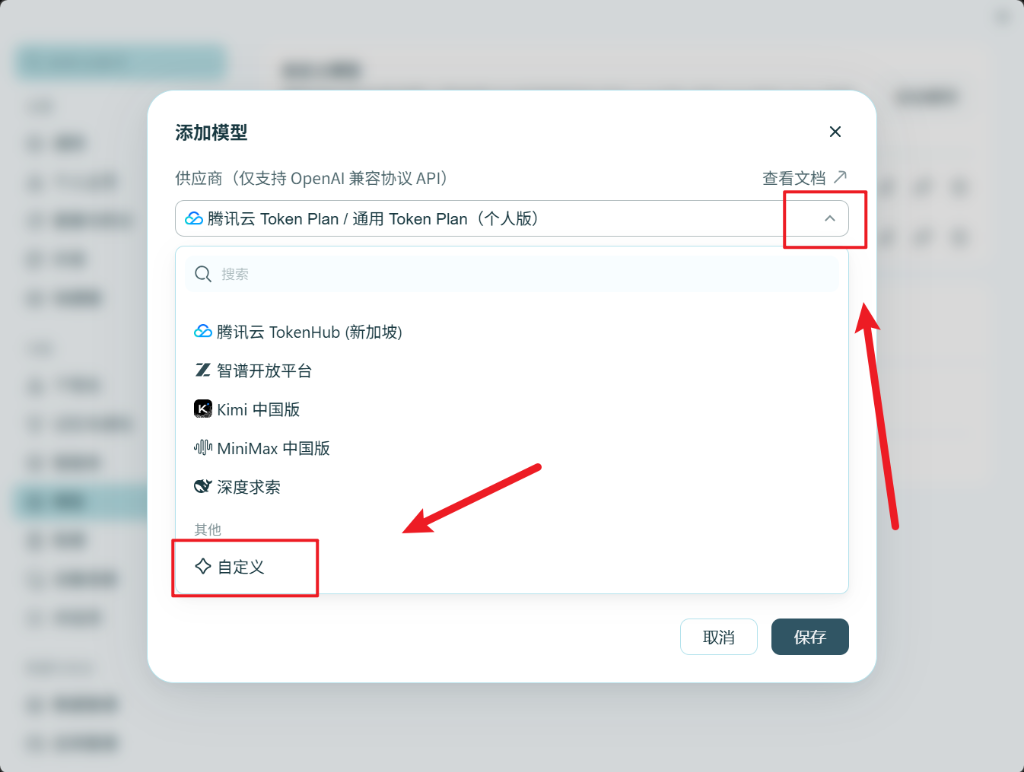
- ในหน้าต่างป๊อปอัป "เพิ่มโมเดล" คลิกช่องดรอปดาวน์ "ผู้ให้บริการ (รองรับเฉพาะ API ที่เข้ากันได้กับ OpenAI)"
- เลื่อนรายการลงไปที่หมวดหมู่ "อื่น ๆ" (Other) ด้านล่างสุด แล้วคลิกเลือก "กำหนดเอง" (Custom)
ขั้นตอนที่ 3: ตั้งค่า Endpoint URL, คีย์ และพารามิเตอร์โมเดล
ดูคำแนะนำตามภาพด้านล่างเพื่อกรอกข้อมูลที่ได้จากคอนโซลลงในช่องที่ตรงกัน:
-
Endpoint URL: กรอก URL ของ Chat Endpoint ฉบับเต็ม:
https://<โดเมนของคุณ>/v1/chat/completions[!IMPORTANT] Base URL ที่ด้านบนของคอนโซลมีเพียงชื่อโดเมนเท่านั้น (เช่น
https://api.example.com) คุณต้องเติม/v1/chat/completionsต่อท้ายเสมอ มิฉะนั้นคำขอจะไม่สามารถส่งไปยัง Endpoint การสนทนาที่ถูกต้องได้ -
API Key: กรอกคีย์
sk-ที่คัดลอกมาจากหน้า "การจัดการโทเคน" -
ตรวจสอบการเชื่อมต่อ: หลังจากกรอก URL และคีย์แล้ว ให้คลิก "ทดสอบการเชื่อมต่อ" (Test Connection) ทางด้านขวา และรอจนกว่าข้อความ "เชื่อมต่อสำเร็จ" (Connection Successful) จะปรากฏขึ้นจึงค่อยดำเนินการต่อ
-
ชื่อโมเดล: วางชื่อโมเดลมาตรฐานที่คัดลอกมาจากศูนย์รวมโมเดล (เช่น
doubao-seed-2-1-lite-260915) -
การตั้งค่าขั้นสูง (เลือกทำเครื่องหมายตามความสามารถจริงของโมเดล):
- การเรียกใช้เครื่องมือ (Tool Calling): ทำเครื่องหมายหากโมเดลรองรับ Function / Tool Calling;
- อินพุตรูปภาพ (Image Input): ทำเครื่องหมายหากเป็นโมเดลวิชันมัลติโมดอล (Vision);
- โหมดการคิด / อนุญาตให้ปิดการคิด (Thinking Mode / Allow Disabling Thinking): สำหรับโมเดลที่มีห่วงโซ่การคิดเชิงลึก เช่น DeepSeek-R1 และโมเดล Thinking ให้ทำเครื่องหมายที่ตัวเลือกที่เกี่ยวข้องเพื่อการแสดงผลกระบวนการคิดที่ดีที่สุด
-
คลิก "บันทึก" (Save) ที่มุมขวาล่าง
ขั้นตอนที่ 4: เลือกโมเดลในห้องสนทนาและเริ่มใช้งาน
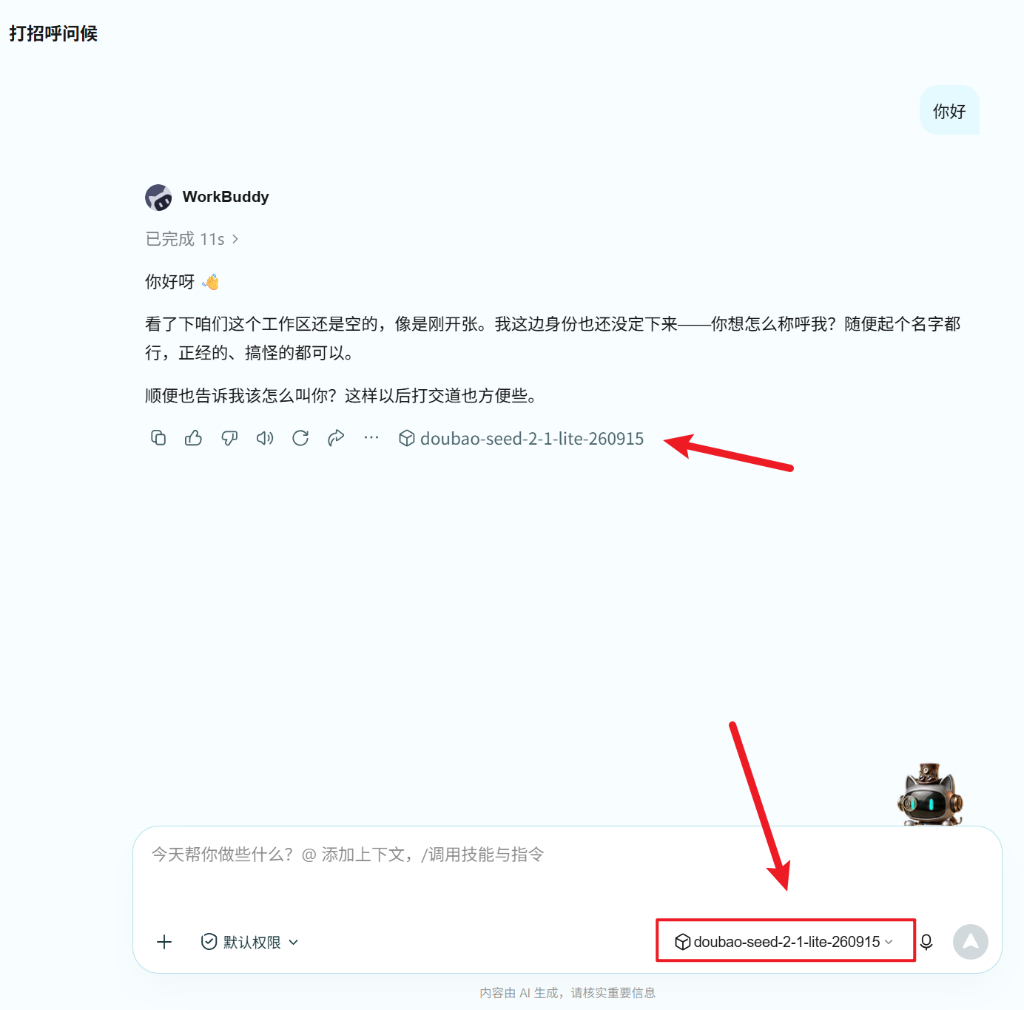
- เปิดหน้าจอสนทนาของ WorkBuddy
- ในดรอปดาวน์เลือกโมเดลที่มุมขวาล่างของช่องพิมพ์ข้อความ ให้เลือกโมเดลที่เพิ่งเพิ่มเข้าไป (เช่น
doubao-seed-2-1-lite-260915) - ส่งข้อความใดก็ได้ (เช่น "สวัสดี") รอให้โมเดลสร้างคำตอบ แล้วตรวจสอบป้ายชื่อโมเดลใต้คำตอบเพื่อยืนยันว่าได้เรียกใช้งานผ่านเกตเวย์ TokensByte สำเร็จแล้ว
3. คำถามที่พบบ่อยและการแก้ไขปัญหา (FAQ)
1. คลิก "ทดสอบการเชื่อมต่อ" แล้วขึ้น Error หรือไม่มีการตอบสนอง?
- ตรวจสอบ Endpoint URL: โปรดยืนยันว่าได้เติม
/v1/chat/completionsต่อท้ายแล้ว และโปรโตคอลเป็นhttps:// - ตรวจสอบสภาพแวดล้อมเครือข่าย: โปรดยืนยันว่าเครื่องของคุณสามารถเข้าถึงโดเมนเว็บไซต์ TokensByte ได้ตามปกติ
2. แจ้งเตือน 401 Unauthorized?
- คีย์ไม่ถูกต้องหรือโควตาไม่เพียงพอ: โปรดไปที่หน้า "การจัดการโทเคน" ในคอนโซลเพื่อยืนยันว่าโทเคน API อยู่ในสถานะเปิดใช้งาน ยังไม่หมดอายุ และมีโควตาคงเหลือเพียงพอ
3. ส่งคืน 404 Not Found หรือ Model Not Found?
- การสะกดชื่อโมเดล: โปรดตรวจสอบว่าชื่อโมเดลที่กรอกใน WorkBuddy ตรงกับ ID ใน "ศูนย์รวมโมเดล" ของแพลตฟอร์มทุกตัวอักษร (แยกตัวพิมพ์ใหญ่-เล็กและเครื่องหมายขีดกลาง)