Руководство по интеграции WorkBuddy
В этом руководстве подробно описано, как подключить платформу TokensByte в AI-клиенте WorkBuddy, настроить пользовательские каналы моделей, совместимые с OpenAI, задать возможности моделей и переключатели функций, а также эффективно использовать их в диалогах.
1. Предварительная подготовка
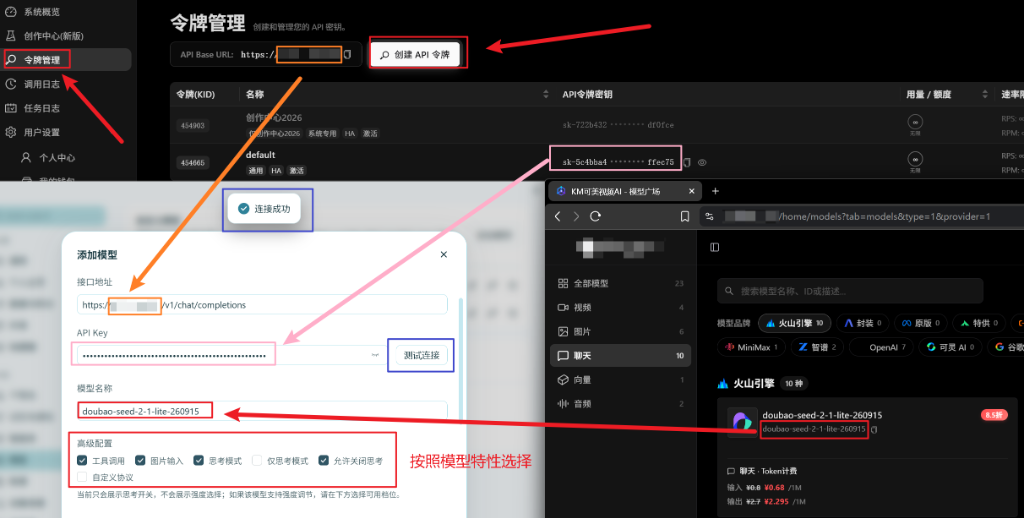
Перед настройкой WorkBuddy войдите в консоль TokensByte и получите учетные данные:
- API Base URL: скопируйте базовый URL запроса в верхней части раздела «Управление токенами» в консоли (например,
https://api.yourdomain.com). - API-токен (API Key): в разделе «Управление токенами» нажмите «Создать API-токен» и скопируйте ключ, начинающийся с
sk-. - Имя модели (Model ID): найдите нужную модель в разделе «Маркетплейс моделей» и скопируйте полное имя модели (например,
doubao-seed-2-1-lite-260915).
2. Пошаговая интеграция
Шаг 1: Откройте настройки и перейдите в управление моделями
- Откройте клиент WorkBuddy и в левой панели навигации в категории «Функции» выберите «Модели».
- В правой области «Пользовательские модели» нажмите кнопку «Добавить модель» в правом верхнем углу.
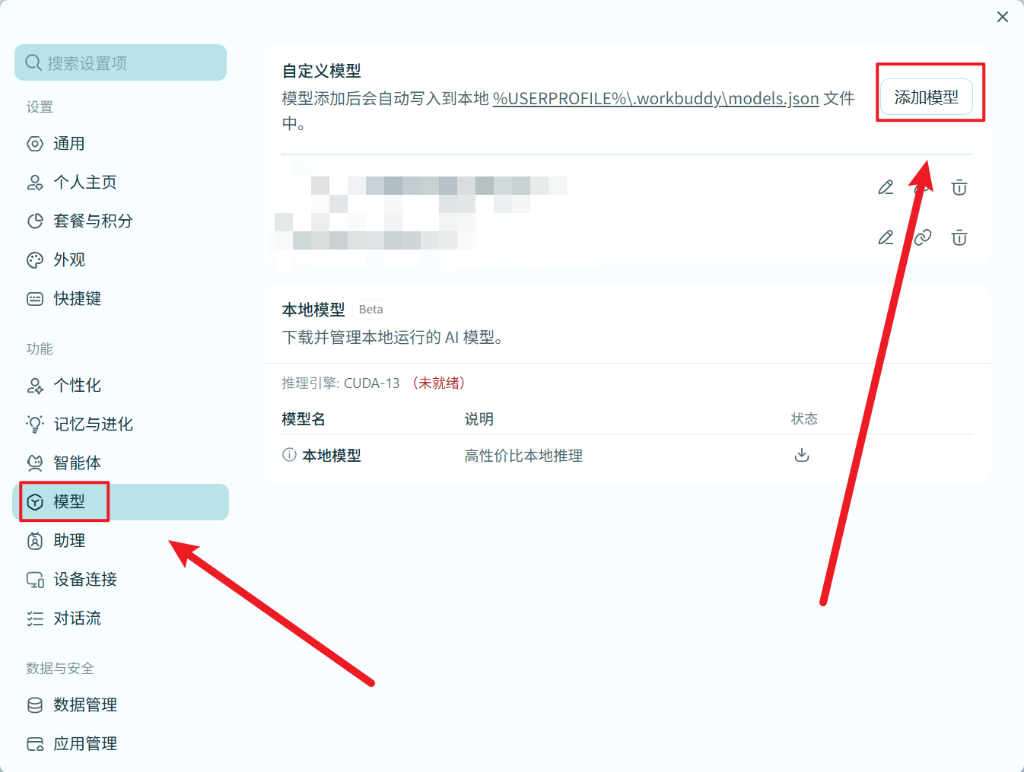
[!NOTE] Конфигурации добавленных моделей автоматически сохраняются в локальном файле конфигурации:
%USERPROFILE%\.workbuddy\models.json
Шаг 2: Выберите поставщика «Пользовательский»
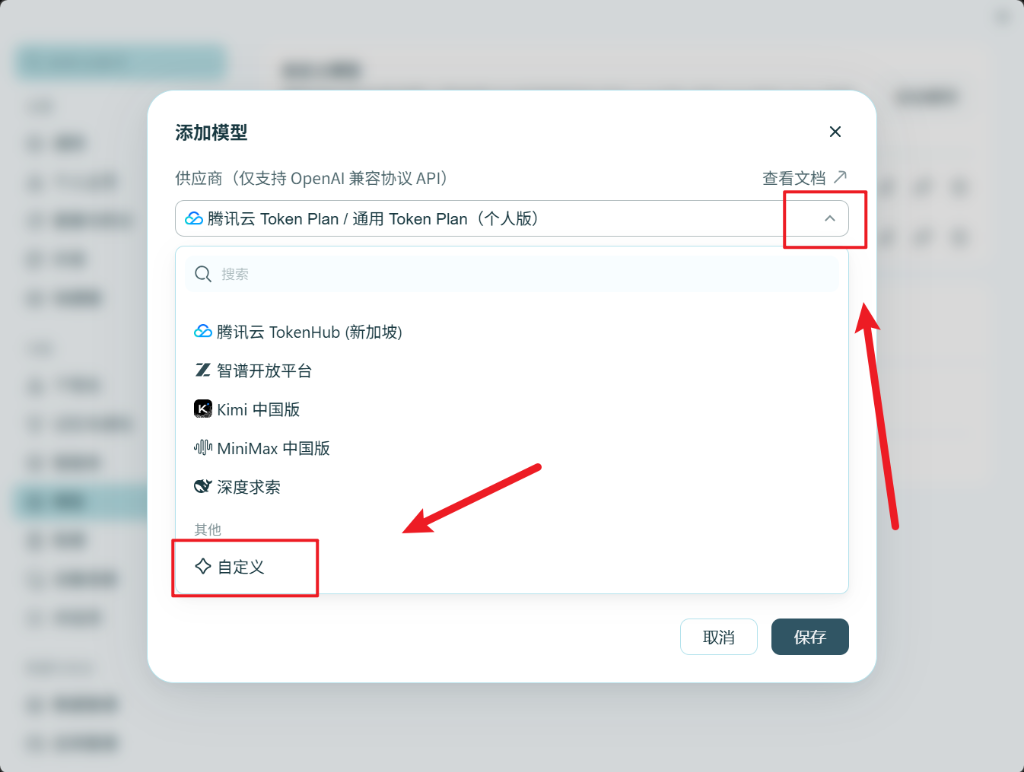
- Во всплывающем окне «Добавить модель» нажмите на выпадающий список «Поставщик (только OpenAI-совместимый API)».
- Прокрутите список вниз до категории «Другое» и выберите «Пользовательский».
Шаг 3: Настройте URL эндпоинта, ключ и параметры модели
Ориентируйтесь на скриншот ниже и заполните соответствующие поля учетными данными, полученными в консоли:
-
URL эндпоинта: введите полный адрес эндпоинта чата:
https://<ваш-домен>/v1/chat/completions[!IMPORTANT] Base URL в верхней части консоли содержит только домен (например,
https://api.example.com) — обязательно допишите/v1/chat/completionsв конце, иначе запросы не будут направлены на нужный эндпоинт чата. -
API Key: вставьте ключ
sk-, скопированный в разделе «Управление токенами». -
Проверка подключения: после ввода адреса и ключа нажмите «Проверить подключение» справа и дождитесь уведомления «Подключение успешно», прежде чем продолжать.
-
Имя модели: вставьте стандартное имя модели, скопированное в «Маркетплейсе моделей» (например,
doubao-seed-2-1-lite-260915). -
Расширенные настройки (отметьте опции в соответствии с реальными возможностями модели):
- Вызов инструментов: отметьте, если модель поддерживает Function / Tool Calling;
- Ввод изображений: отметьте, если это мультимодальная модель зрения (Vision);
- Режим размышлений / Разрешить отключение размышлений: для моделей с цепочкой глубоких рассуждений (например, DeepSeek-R1 и Thinking-моделей) отметьте соответствующие пункты для наилучшего отображения хода мыслей.
-
Нажмите «Сохранить» в правом нижнем углу.
Шаг 4: Выберите модель в диалоге и начните использование
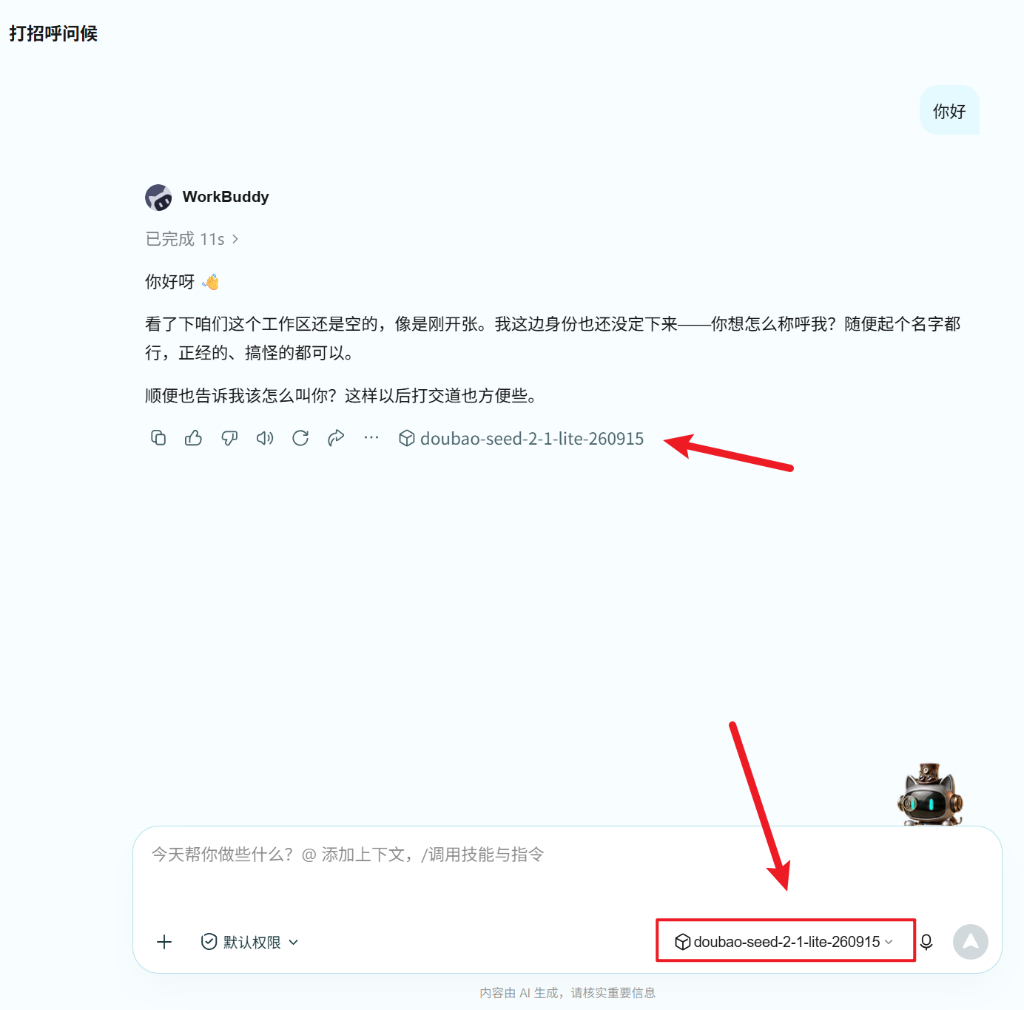
- Откройте интерфейс чата WorkBuddy.
- В выпадающем списке выбора модели в правом нижнем углу поля ввода выберите только что добавленную модель (например,
doubao-seed-2-1-lite-260915). - Отправьте любое сообщение (например, «Привет»), дождитесь ответа модели и проверьте тег модели под ответом, чтобы убедиться, что вызов успешно прошел через шлюз TokensByte.
3. Частые вопросы и устранение неполадок (FAQ)
1. При нажатии «Проверить подключение» возникает ошибка или нет ответа?
- Проверьте URL эндпоинта: убедитесь, что в конце добавлено
/v1/chat/completionsи используется протоколhttps://. - Проверьте сетевую среду: убедитесь, что ваш компьютер имеет нормальный доступ к домену сайта TokensByte.
2. Появляется ошибка 401 Unauthorized?
- Неверный ключ или недостаточная квота: перейдите в консоль «Управление токенами» и убедитесь, что API-токен активен, срок его действия не истек и доступной квоты достаточно.
3. Возвращается 404 Not Found или Model Not Found?
- Написание имени модели: проверьте, что введенное в WorkBuddy имя модели в точности совпадает с ID в «Маркетплейсе моделей» платформы (с учетом регистра и дефисов).