Guia de Integração do WorkBuddy
Este guia detalha como integrar a plataforma TokensByte no cliente de IA WorkBuddy, configurar canais de modelos personalizados compatíveis com OpenAI, ajustar recursos e interruptores de capacidade do modelo e utilizá-los com eficiência em conversas.
1. Pré-requisitos
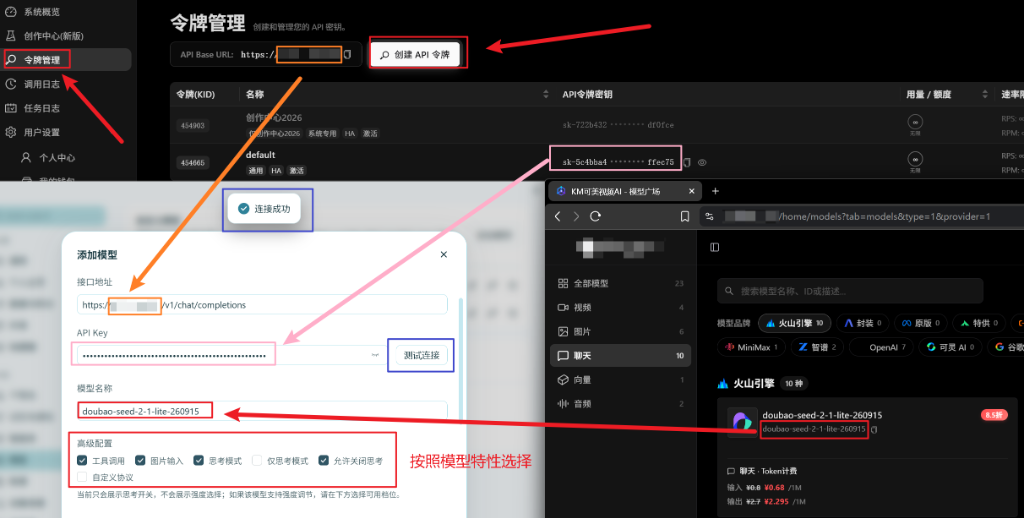
Antes de configurar o WorkBuddy, acesse o Console da TokensByte para obter suas credenciais:
- API Base URL: Obtenha o endereço base de requisição no topo de "Gerenciamento de Tokens" no Console (ex.:
https://api.yourdomain.com). - Token de API (API Key): Em "Gerenciamento de Tokens", clique em "Criar Token de API" e copie a chave que começa com
sk-. - Nome do Modelo (Model ID): Localize o modelo desejado no "Marketplace de Modelos" e copie o nome completo do modelo (ex.:
doubao-seed-2-1-lite-260915).
2. Passo a Passo de Integração
Passo 1: Abrir Configurações e Acessar Gerenciamento de Modelos
- Abra o cliente WorkBuddy e clique em "Modelos" na categoria "Recursos" na barra de navegação à esquerda.
- Na seção "Modelos Personalizados" à direita, clique no botão "Adicionar Modelo" no canto superior direito.
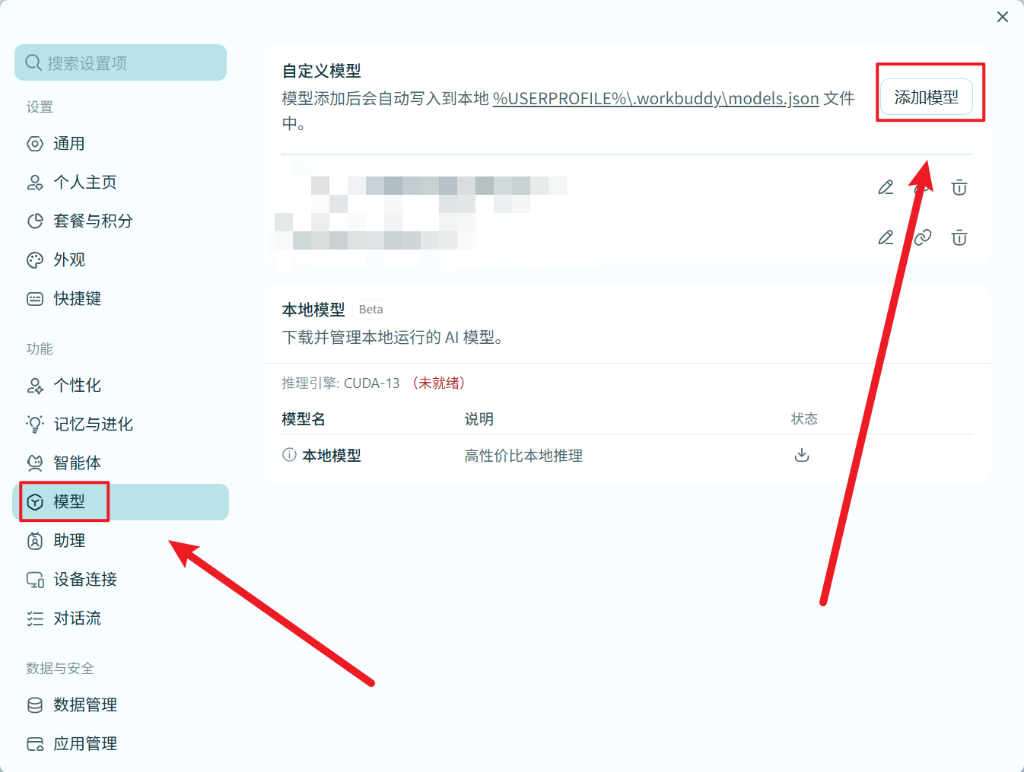
[!NOTE] As configurações de modelos adicionadas são salvas automaticamente no arquivo de configuração local:
%USERPROFILE%\.workbuddy\models.json
Passo 2: Selecionar "Personalizado" como Provedor
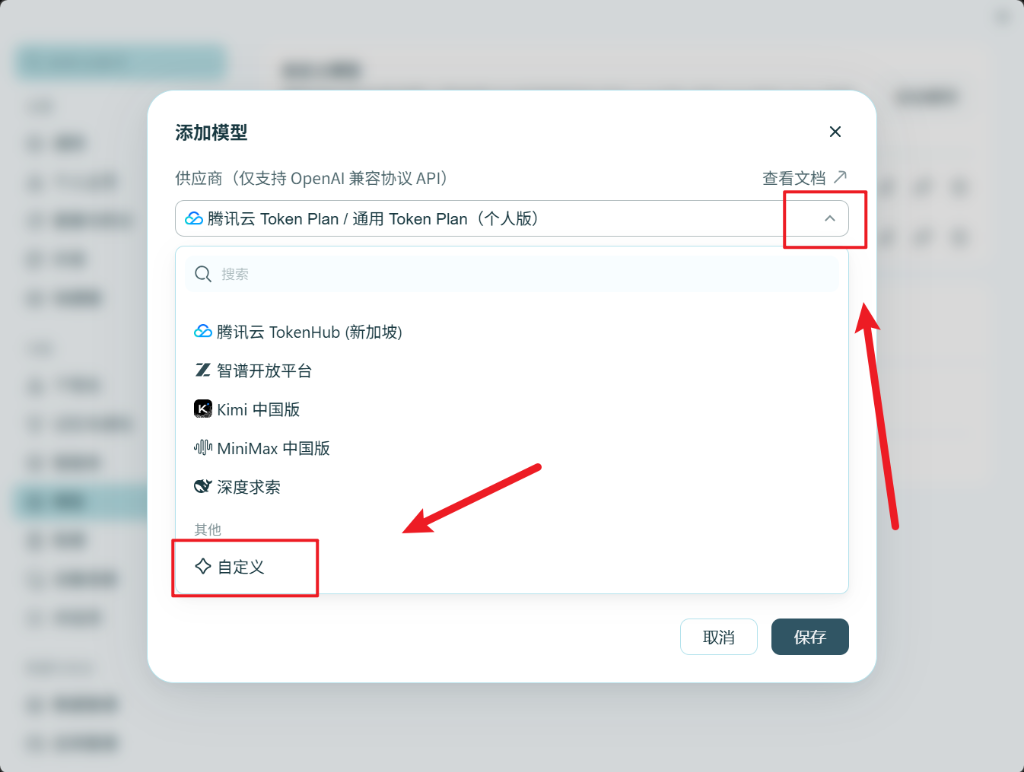
- Na janela pop-up "Adicionar Modelo", clique no menu suspenso "Provedor (Apenas API compatível com OpenAI)".
- Role a lista até o final na categoria "Outros" e selecione "Personalizado".
Passo 3: Configurar Endereço do Endpoint, Chave e Parâmetros do Modelo
Siga a imagem abaixo como referência para preencher os campos correspondentes com as informações obtidas no Console:
-
URL do Endpoint: Informe a URL completa do endpoint de Chat:
https://<seu-dominio>/v1/chat/completions[!IMPORTANT] A Base URL no topo do Console contém apenas o domínio (ex.:
https://api.example.com) — você deve adicionar/v1/chat/completionsao final, caso contrário as requisições não serão roteadas para o endpoint de chat correto. -
API Key: Informe a chave
sk-copiada de "Gerenciamento de Tokens". -
Verificação de Conectividade: Após preencher a URL e a chave, clique em "Testar Conexão" à direita e aguarde o aviso "Conexão Bem-sucedida" antes de prosseguir.
-
Nome do Modelo: Cole o nome padrão do modelo copiado do Marketplace de Modelos (ex.:
doubao-seed-2-1-lite-260915). -
Configurações Avançadas (marque as opções conforme os recursos reais do modelo):
- Chamada de Ferramentas: marque esta opção se o modelo suportar Function / Tool Calling;
- Entrada de Imagem: marque esta opção se for um modelo multimodal de visão (Vision);
- Modo Pensamento / Permitir Desativar Pensamento: para modelos com cadeia de raciocínio profundo, como DeepSeek-R1 e modelos Thinking, marque as opções correspondentes para obter a melhor exibição de raciocínio.
-
Clique em "Salvar" no canto inferior direito.
Passo 4: Selecionar o Modelo na Conversa e Começar a Usar
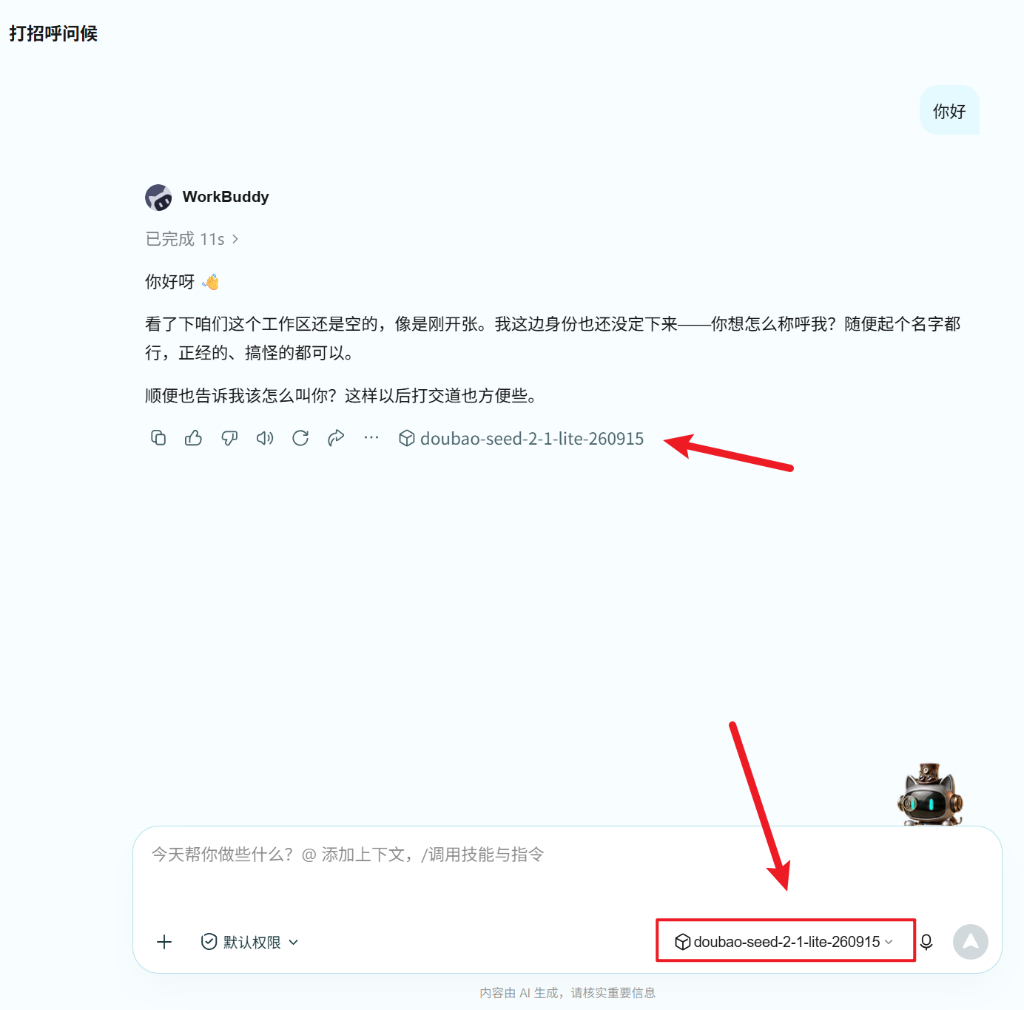
- Abra a interface de chat do WorkBuddy.
- No menu suspenso de seleção de modelo no canto inferior direito da caixa de entrada, escolha o modelo que você acabou de adicionar (ex.:
doubao-seed-2-1-lite-260915). - Envie qualquer mensagem (por exemplo, "Olá"), aguarde a resposta do modelo e verifique o selo do modelo abaixo da resposta para confirmar que a chamada foi realizada com sucesso através do gateway TokensByte.
3. Perguntas Frequentes e Solução de Problemas (FAQ)
1. Clicar em "Testar Conexão" retorna erro ou não responde?
- Verifique a URL do Endpoint: confirme se
/v1/chat/completionsfoi adicionado ao final e se o protocolo éhttps://. - Verifique o Ambiente de Rede: confirme se a sua máquina consegue acessar normalmente o domínio do site TokensByte.
2. Erro 401 Unauthorized?
- Chave Inválida ou Cota Insuficiente: acesse "Gerenciamento de Tokens" no Console para confirmar que o token de API está ativo, não expirou e possui cota disponível suficiente.
3. Retorno 404 Not Found ou Model Not Found?
- Ortografia do Nome do Modelo: verifique se o nome do modelo informado no WorkBuddy corresponde exatamente ao ID exibido no "Marketplace de Modelos" da plataforma (diferenciando maiúsculas/minúsculas e hífens).