Panduan Penyepaduan WorkBuddy
Panduan ini menerangkan secara terperinci cara menyepadukan platform TokensByte ke dalam klien AI WorkBuddy, mengkonfigurasi saluran model tersuai serasi OpenAI, menetapkan keupayaan model serta togol ciri, dan menggunakannya dengan berkesan dalam perbualan.
1. Prasyarat
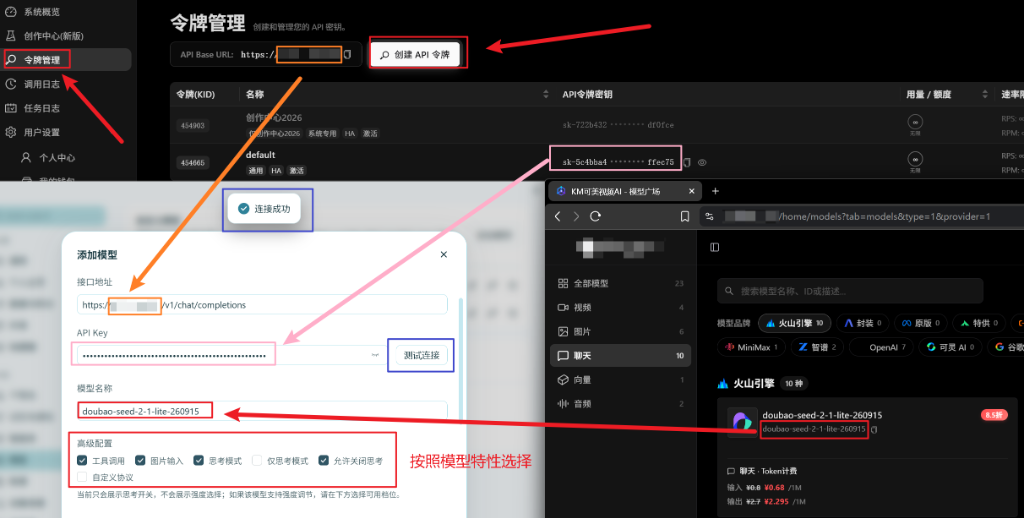
Sebelum mengkonfigurasi WorkBuddy, log masuk ke Konsol TokensByte untuk mendapatkan kelayakan anda:
- API Base URL: Dapatkan URL permintaan asas di bahagian atas "Pengurusan Token" dalam Konsol (cth.,
https://api.yourdomain.com). - Token API (API Key): Dalam "Pengurusan Token", klik "Cipta Token API" dan salin kunci yang bermula dengan
sk-. - Nama Model (Model ID): Cari model yang dikehendaki dalam "Pasaran Model" dan salin nama model lengkapnya (cth.,
doubao-seed-2-1-lite-260915).
2. Penyepaduan Langkah demi Langkah
Langkah 1: Buka Tetapan dan Pergi ke Pengurusan Model
- Buka klien WorkBuddy dan klik "Model" di bawah kategori "Ciri" pada bar navigasi kiri.
- Dalam bahagian "Model Tersuai" di sebelah kanan, klik butang "Tambah Model" di penjuru kanan atas.
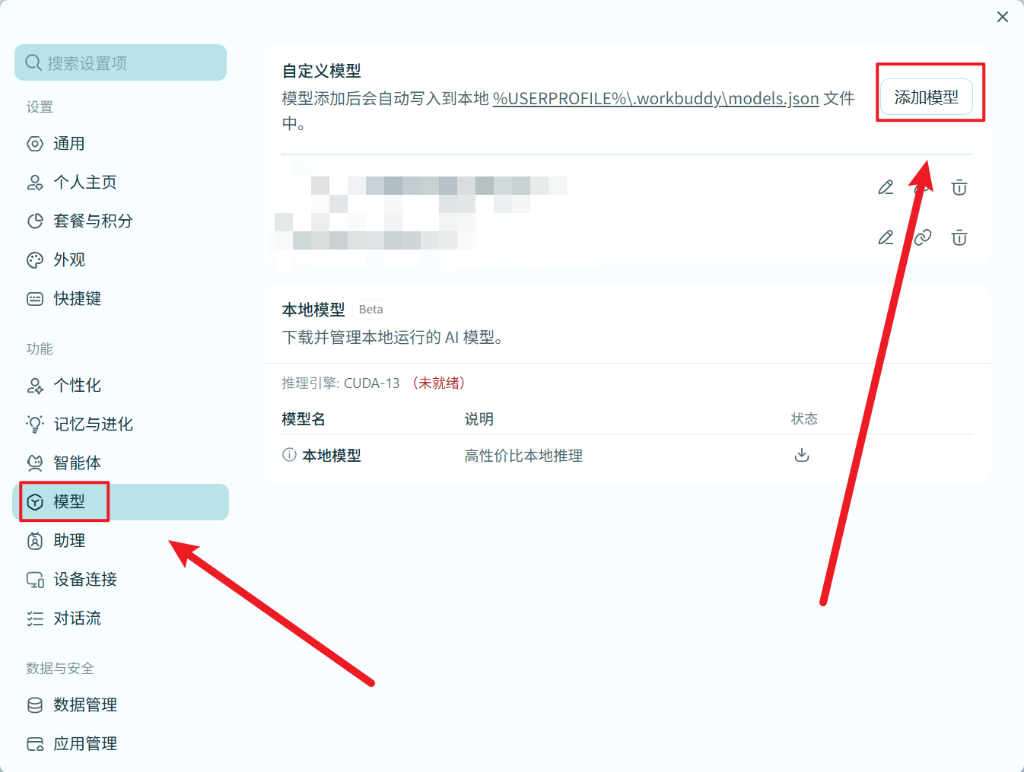
[!NOTE] Konfigurasi model yang ditambah disimpan secara automatik ke fail konfigurasi setempat anda:
%USERPROFILE%\.workbuddy\models.json
Langkah 2: Pilih "Tersuai" sebagai Penyedia
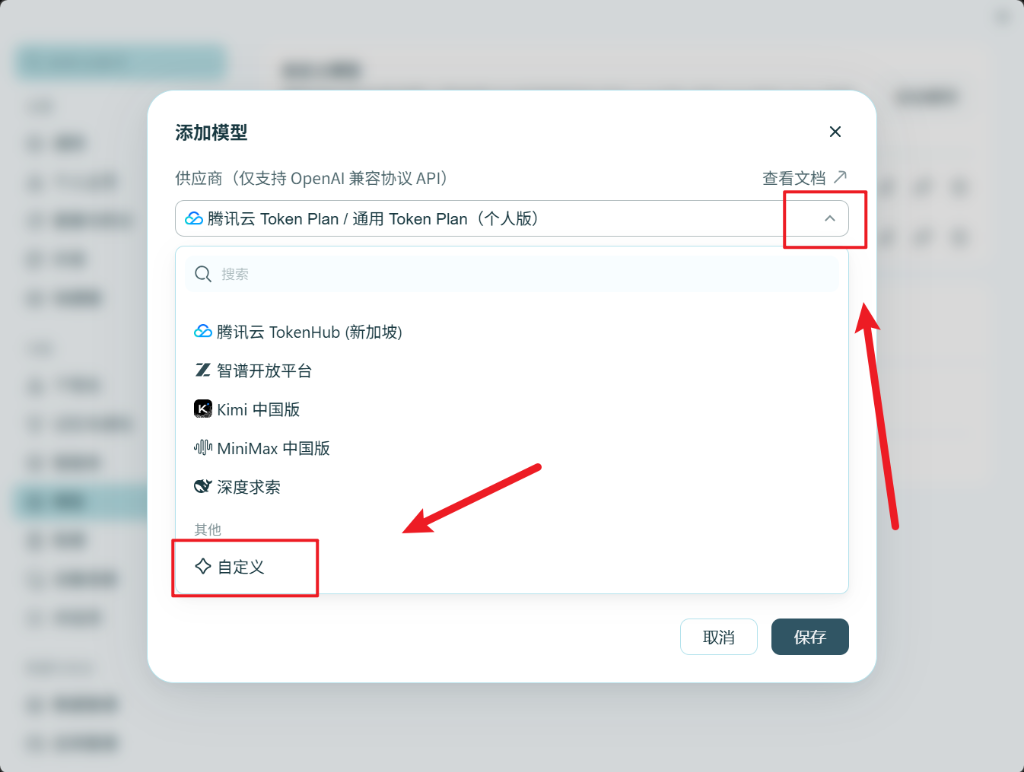
- Dalam tetingkap timbul "Tambah Model", klik menu lungsur "Penyedia (API Serasi OpenAI Sahaja)".
- Tatal ke bawah ke kategori "Lain-lain" di bahagian bawah dan pilih "Tersuai".
Langkah 3: Konfigurasi URL Titik Akhir, Kunci dan Parameter Model
Ikuti tangkapan skrin di bawah untuk memasukkan kelayakan yang diperoleh daripada Konsol ke dalam medan yang sepadan:
-
URL Titik Akhir: Masukkan URL titik akhir Chat yang lengkap:
https://<domain-anda>/v1/chat/completions[!IMPORTANT] Base URL di bahagian atas Konsol hanya mengandungi domain (cth.,
https://api.example.com)—anda mesti melampirkan/v1/chat/completionsdi bahagian akhir, jika tidak permintaan tidak akan dihalakan ke titik akhir sembang yang betul. -
API Key: Masukkan kunci
sk-yang disalin daripada "Pengurusan Token". -
Semakan Kesambungan: Selepas memasukkan URL dan kunci, klik "Uji Sambungan" di sebelah kanan dan tunggu gesaan "Sambungan Berjaya" sebelum meneruskan.
-
Nama Model: Tampal nama model standard yang disalin daripada Pasaran Model (cth.,
doubao-seed-2-1-lite-260915). -
Tetapan Lanjutan (tandakan pilihan mengikut keupayaan sebenar model):
- Panggilan Alat: Tandakan pilihan ini jika model menyokong Function / Tool Calling;
- Input Imej: Tandakan pilihan ini jika ia ialah model Vision multimodal;
- Mod Pemikiran / Benarkan Menyahdayakan Pemikiran: Untuk model dengan rantaian penaakulan mendalam seperti DeepSeek-R1 dan model Thinking, tandakan pilihan yang sepadan untuk paparan penaakulan terbaik.
-
Klik "Simpan" di penjuru kanan bawah.
Langkah 4: Pilih Model dalam Sembang dan Mula Menggunakan
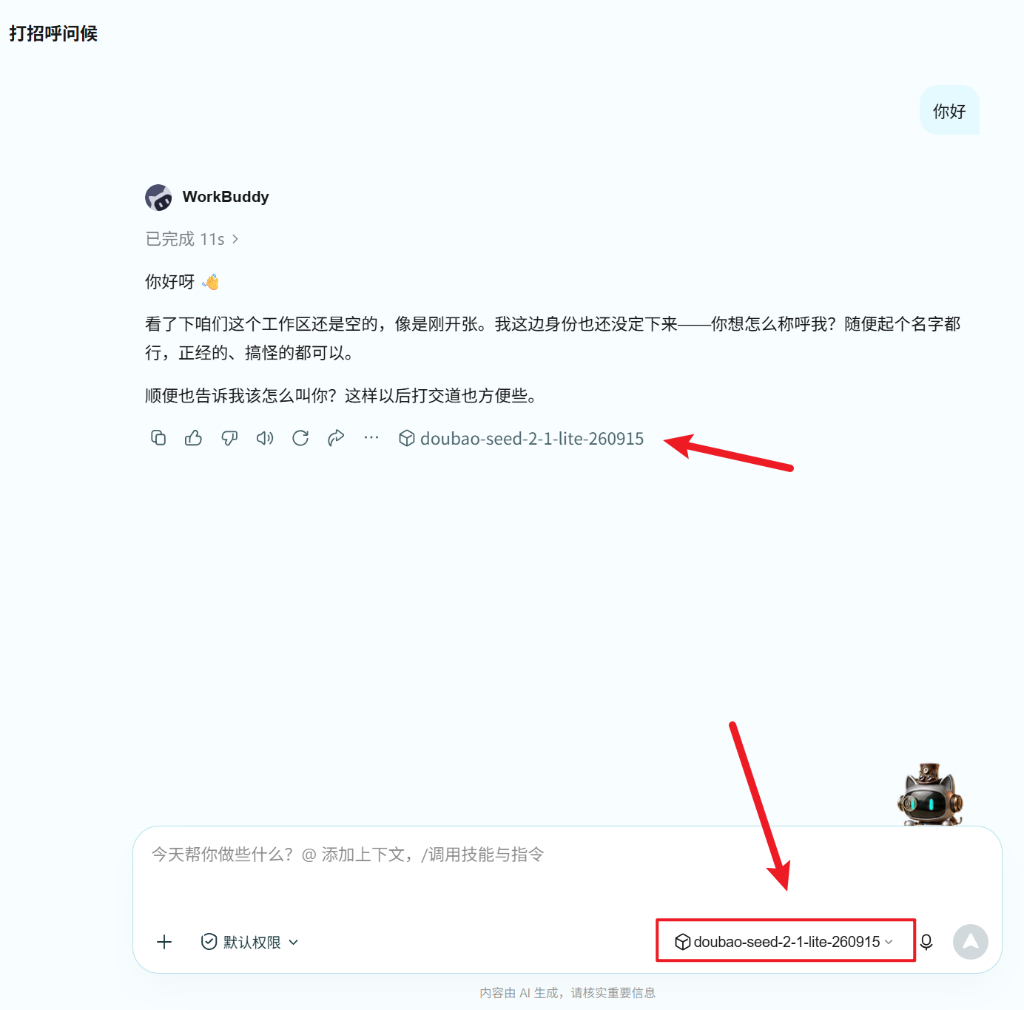
- Buka antara muka sembang WorkBuddy.
- Dalam menu lungsur pemilih model di penjuru kanan bawah kotak input, pilih model yang baru anda tambah (cth.,
doubao-seed-2-1-lite-260915). - Hantar sebarang mesej (cth., "Helo"), tunggu balasan model, dan sahkan lencana model di bawah balasan bagi memastikan ia berjaya dipanggil melalui get laluan TokensByte.
3. Soalan Lazim & Penyelesaian Masalah (FAQ)
1. Mengklik "Uji Sambungan" memulangkan ralat atau tidak mendapat respons?
- Semak URL Titik Akhir: Sahkan bahawa
/v1/chat/completionstelah dilampirkan di penghujung dan protokolnya ialahhttps://. - Semak Persekitaran Rangkaian: Sahkan bahawa mesin anda boleh mengakses domain laman TokensByte secara normal.
2. Dipaparkan ralat 401 Unauthorized?
- Kunci Tidak Sah atau Kuota Tidak Mencukupi: Sila ke "Pengurusan Token" dalam Konsol untuk mengesahkan bahawa token API tersebut aktif, belum tamat tempoh dan mempunyai kuota tersedia yang mencukupi.
3. Memulangkan 404 Not Found atau Model Not Found?
- Ejaan Nama Model: Sahkan bahawa nama model yang dimasukkan dalam WorkBuddy sepadan sepenuhnya dengan ID dalam "Pasaran Model" platform (peka huruf besar-kecil dan tanda sempang).