WorkBuddy 連携ガイド
本ガイドでは、WorkBuddy AI クライアントに TokensByte プラットフォームを連携し、OpenAI 互換のカスタムモデルチャネルを設定して、モデル機能や各種トグルを有効化し、チャットで効率的に活用する手順を詳しく説明します。
1. 事前準備
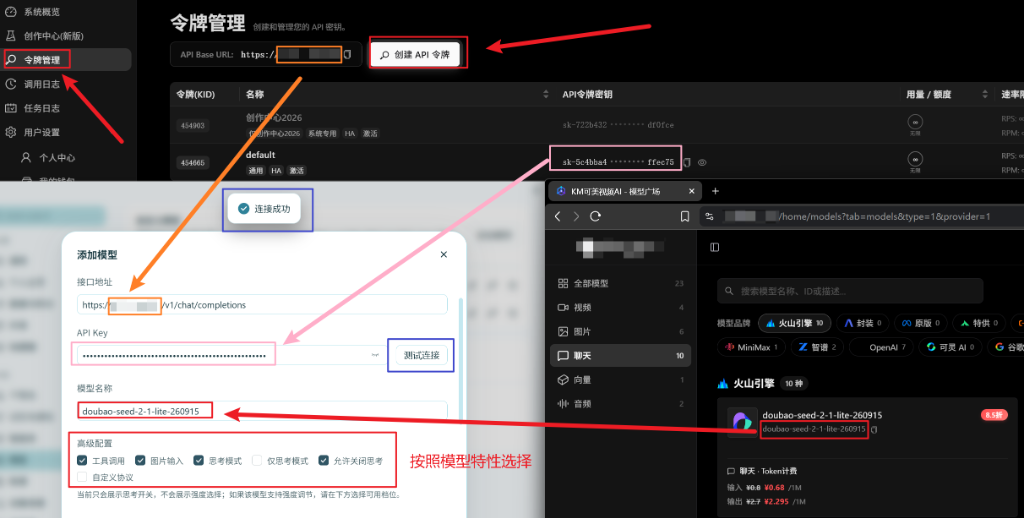
WorkBuddy を設定する前に、TokensByte コンソールにログインして接続情報を取得してください:
- API Base URL:コンソールの 「トークン管理」 上部からベースリクエスト URL を取得します(例:
https://api.yourdomain.com)。 - API トークン(API Key):「トークン管理」 で 「API トークンを作成」 をクリックし、
sk-で始まるキーをコピーします。 - モデル名(Model ID):「モデルマーケット」 で利用したいモデルを探し、完全なモデル名(例:
doubao-seed-2-1-lite-260915)をコピーします。
2. 図解連携手順
ステップ 1:設定を開き、モデル管理画面へ移動
- WorkBuddy クライアントを開き、左ナビゲーションバーの 「機能」 カテゴリ配下にある 「モデル」 をクリックします。
- 右側の 「カスタムモデル」 エリアで、右上にある 「モデルを追加」 ボタンをクリックします。
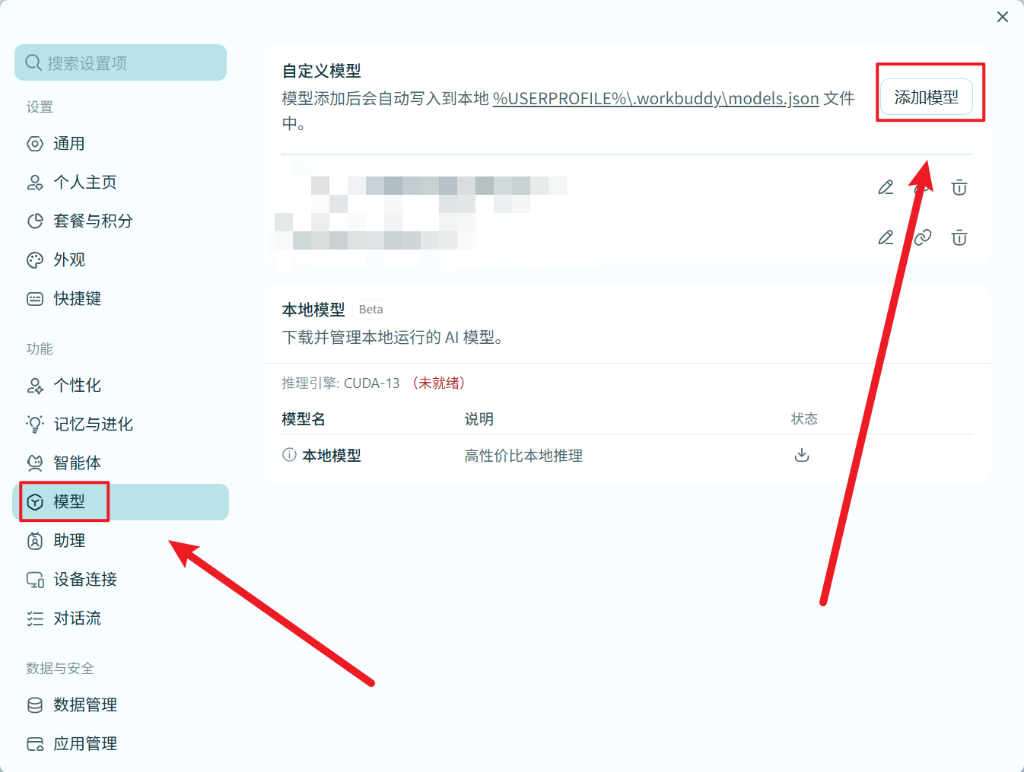
[!NOTE] 追加したモデル設定はローカルの設定ファイルに自動保存されます:
%USERPROFILE%\.workbuddy\models.json
ステップ 2:プロバイダーで「カスタム」を選択
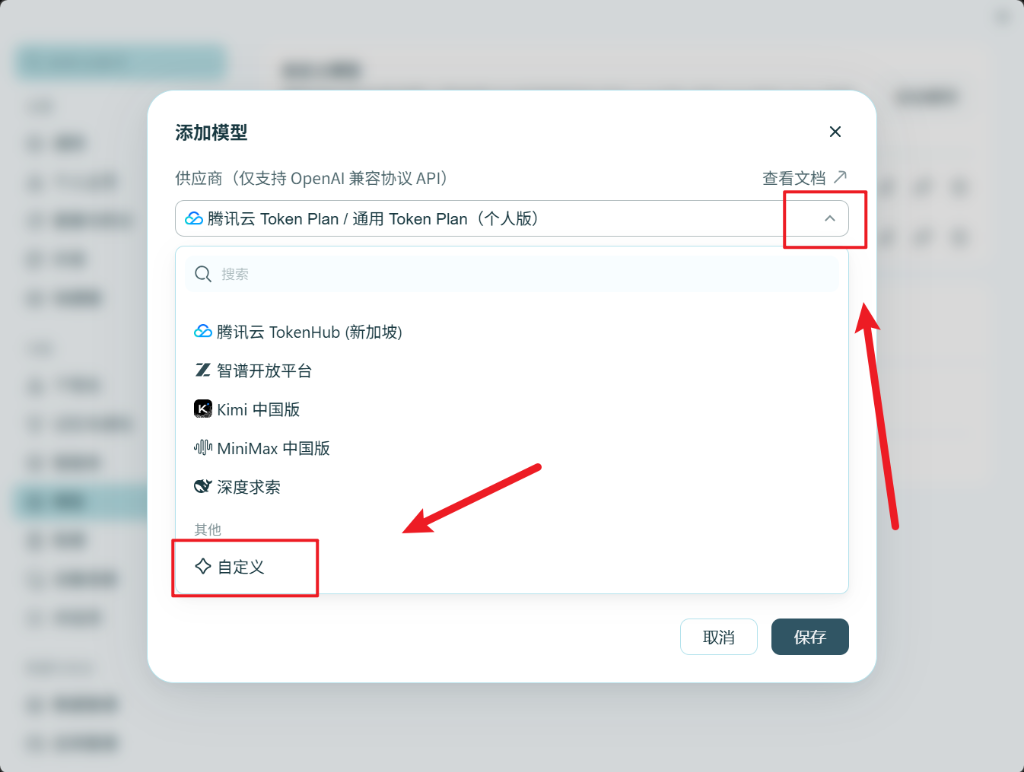
- 表示された 「モデルを追加」 ウィンドウで、「プロバイダー(OpenAI 互換プロトコル API のみ対応)」 ドロップダウンをクリックします。
- リストを一番下の 「その他」 カテゴリまでスクロールし、「カスタム」 をクリックして選択します。
ステップ 3:エンドポイント URL、API キー、モデルパラメータを設定
下図のガイドを参考に、コンソールから取得した情報を各入力欄に入力します:
-
エンドポイント URL:完全な Chat エンドポイント URL を入力します:
https://<ご利用のドメイン>/v1/chat/completions[!IMPORTANT] コンソール上部の Base URL はドメインまで(例:
https://api.example.com)のため、末尾に必ず/v1/chat/completionsを補完する必要があります。これを省略すると、リクエストが正しいチャットエンドポイントへルーティングされません。 -
API Key:「トークン管理」からコピーした
sk-キーを入力します。 -
接続テスト:URL とキーを入力したあと、右側の 「接続テスト」 をクリックし、「接続成功」 のメッセージが表示されるのを待ってから次へ進みます。
-
モデル名:モデルマーケットでコピーした標準モデル名を貼り付けます(例:
doubao-seed-2-1-lite-260915)。 -
詳細設定(実際のモデル機能に応じてチェックを入れます):
- ツール呼び出し:モデルが Function / Tool Calling に対応している場合はチェックを入れます。
- 画像入力:マルチモーダル視覚モデル(Vision)の場合はチェックを入れます。
- 思考モード / 思考のオフを許可:DeepSeek-R1 や Thinking など深い推論チェーンを備えたモデルの場合は、最適な思考プロセス表示を得るため該当項目にチェックを入れます。
-
右下の 「保存」 をクリックします。
ステップ 4:チャットでモデルを選択して利用開始
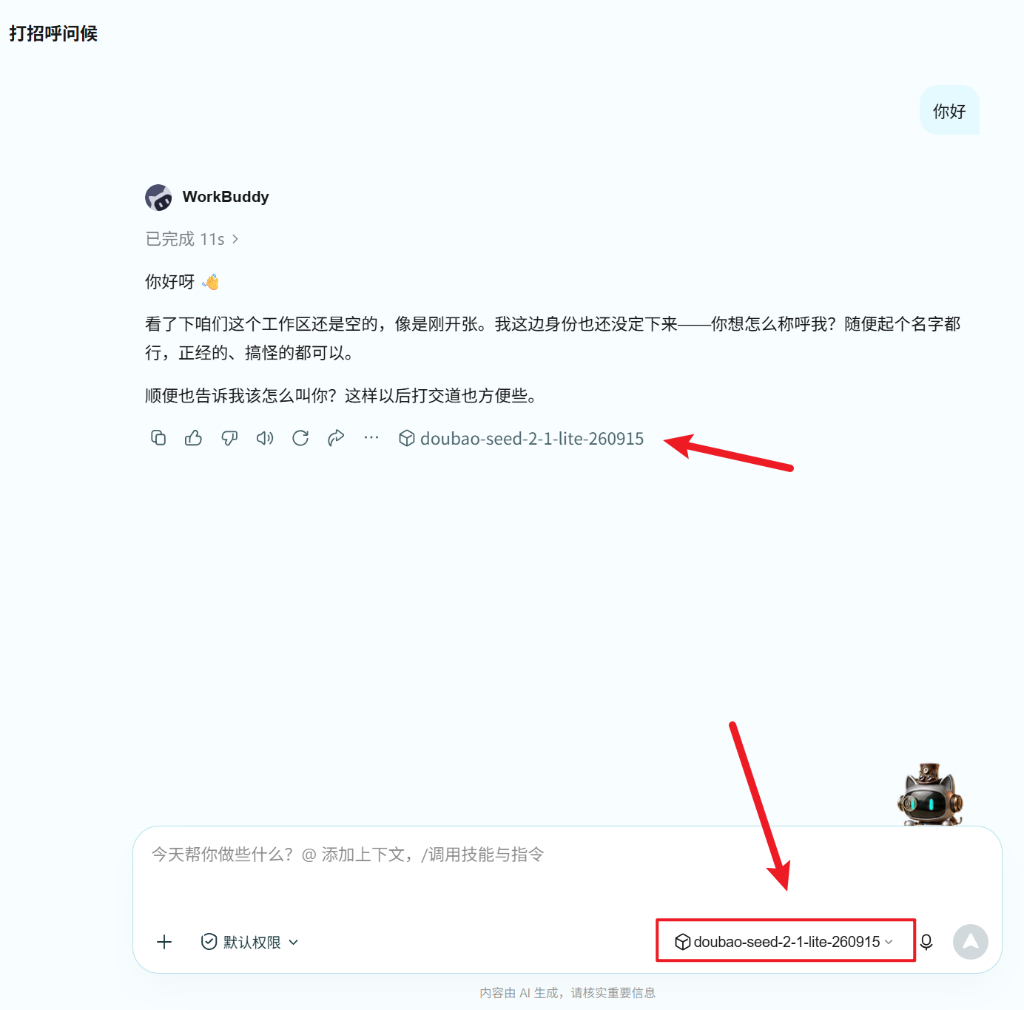
- WorkBuddy のチャット画面を開きます。
- 下部入力欄の右下にあるモデル選択ドロップダウンから、先ほど追加したモデル(例:
doubao-seed-2-1-lite-260915)を選択します。 - 任意のメッセージ(例:「こんにちは」)を送信し、モデルの応答を待って応答下部のモデルラベルを確認し、TokensByte ゲートウェイ経由で正常に呼び出されたことを確認します。
3. よくある質問とトラブルシューティング (FAQ)
1. 「接続テスト」をクリックするとエラーになる、または応答がない場合は?
- エンドポイント URL を確認:末尾に
/v1/chat/completionsが付加されていること、およびプロトコルがhttps://であることを確認してください。 - ネットワーク環境を確認:ご使用の端末から TokensByte のサイトドメインへ正常にアクセスできるか確認してください。
2. 「401 Unauthorized」が表示される場合は?
- キーが無効または残高不足:コンソールの「トークン管理」へ移動し、該当 API トークンが有効状態で期限切れになっておらず、利用可能クォータが十分にあるか確認してください。
3. 「404 Not Found」または「Model Not Found」が返される場合は?
- モデル名のスペル:WorkBuddy に入力したモデル名が、プラットフォームの「モデルマーケット」にある ID と完全に一致しているか(大文字・小文字およびハイフンを含む)を確認してください。