Guide d’intégration de WorkBuddy
Ce guide explique en détail comment intégrer la plateforme TokensByte dans le client IA WorkBuddy, configurer des canaux de modèles personnalisés compatibles OpenAI, définir les caractéristiques et options des modèles, et les utiliser efficacement dans vos conversations.
1. Prérequis
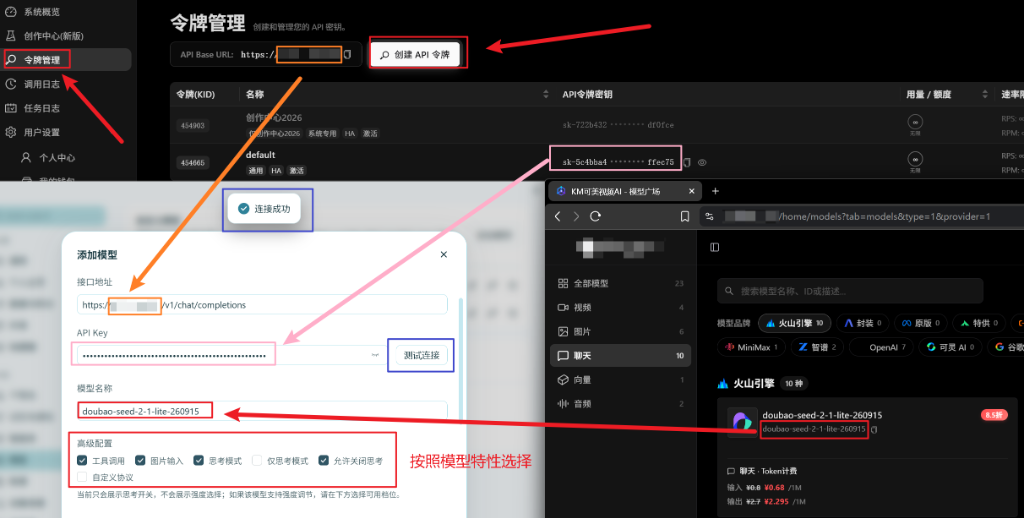
Avant de configurer WorkBuddy, connectez-vous à la console TokensByte pour récupérer vos identifiants d’appel :
- API Base URL : récupérez l’URL de requête de base en haut de « Gestion des jetons » dans la console (ex.
https://api.yourdomain.com). - Jeton API (API Key) : dans « Gestion des jetons », cliquez sur « Créer un jeton API » et copiez la clé commençant par
sk-. - Nom du modèle (Model ID) : trouvez le modèle souhaité dans « Place des modèles » et copiez son nom complet (ex.
doubao-seed-2-1-lite-260915).
2. Étapes d’intégration illustrées
Étape 1 : Ouvrir les paramètres et accéder à la gestion des modèles
- Ouvrez le client WorkBuddy et cliquez sur « Modèles » sous la catégorie « Fonctionnalités » dans la barre de navigation gauche.
- Dans la zone « Modèles personnalisés » à droite, cliquez sur le bouton « Ajouter un modèle » en haut à droite.
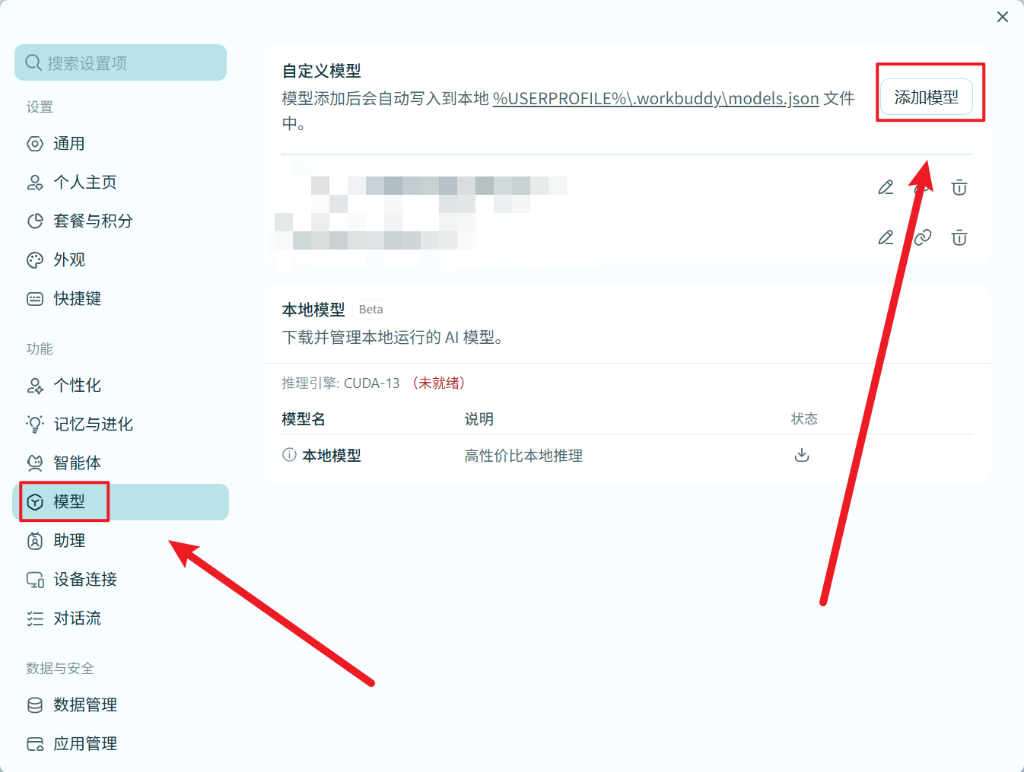
[!NOTE] Les configurations de modèles ajoutées sont automatiquement enregistrées dans votre fichier de configuration local :
%USERPROFILE%\.workbuddy\models.json
Étape 2 : Sélectionner « Personnalisé » comme fournisseur
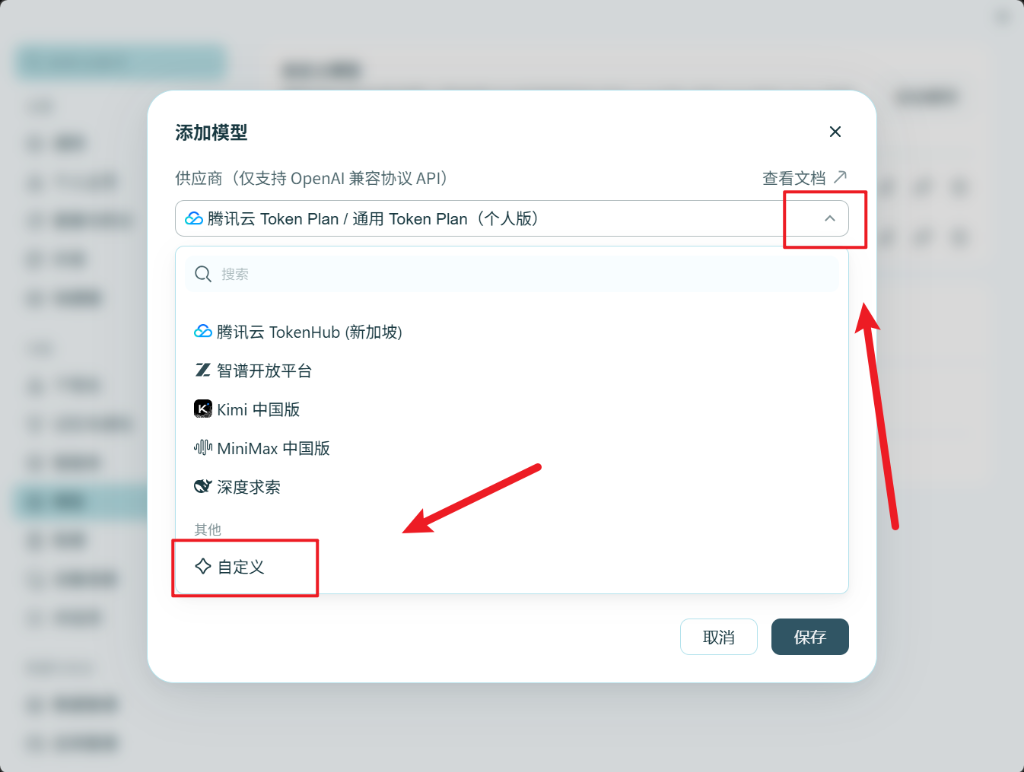
- Dans la fenêtre contextuelle « Ajouter un modèle », cliquez sur le menu déroulant « Fournisseur (API compatible OpenAI uniquement) ».
- Faites défiler la liste jusqu’à la catégorie « Autres » en bas et sélectionnez « Personnalisé ».
Étape 3 : Configurer l’URL du point de terminaison, la clé et les paramètres du modèle
En vous référant à la capture d’écran ci-dessous, saisissez les identifiants récupérés depuis la console dans les champs correspondants :
-
URL de l’interface : saisissez l’URL complète du point de terminaison Chat :
https://<votre-domaine>/v1/chat/completions[!IMPORTANT] L’URL de base en haut de la console ne contient que le domaine (ex.
https://api.example.com) — vous devez obligatoirement ajouter/v1/chat/completionsà la fin, sinon les requêtes ne seront pas routées vers le bon point de terminaison de conversation. -
API Key : saisissez la clé
sk-copiée depuis « Gestion des jetons ». -
Vérification de connectivité : après avoir renseigné l’URL et la clé, cliquez sur « Tester la connexion » à droite et attendez le message « Connexion réussie » avant de poursuivre.
-
Nom du modèle : collez le nom de modèle standard copié depuis Place des modèles (par exemple
doubao-seed-2-1-lite-260915). -
Configuration avancée (cochez les options selon les capacités réelles du modèle) :
- Appel d’outils : cochez si le modèle prend en charge Function / Tool Calling ;
- Entrée d’image : cochez s’il s’agit d’un modèle de vision multimodal (Vision) ;
- Mode réflexion / Autoriser la désactivation de la réflexion : pour les modèles dotés d’une chaîne de raisonnement approfondi comme DeepSeek-R1 ou Thinking, cochez les options correspondantes pour un affichage optimal du raisonnement.
-
Cliquez sur « Enregistrer » en bas à droite.
Étape 4 : Sélectionner le modèle dans la conversation et commencer à l’utiliser
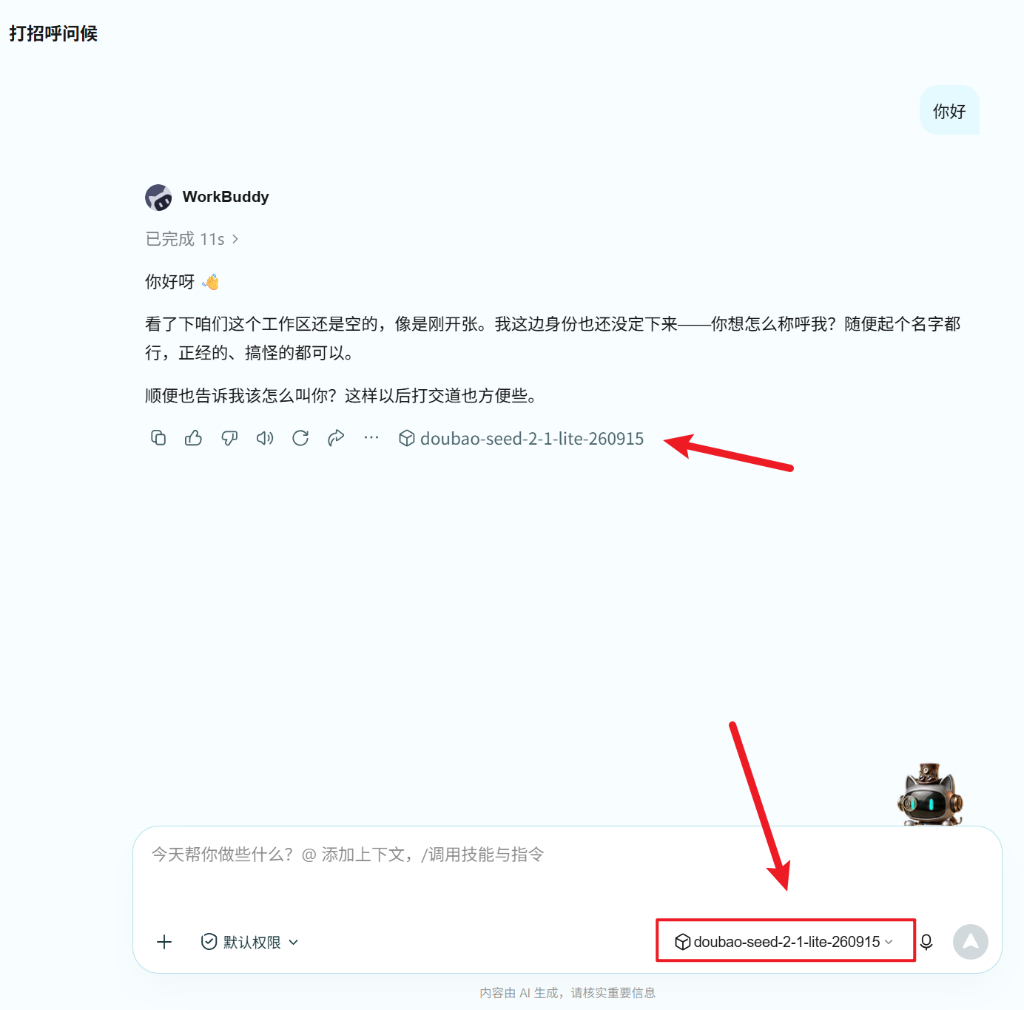
- Ouvrez l’interface de conversation WorkBuddy.
- Dans le menu déroulant de sélection du modèle en bas à droite de la zone de saisie, choisissez le modèle que vous venez d’ajouter (ex.
doubao-seed-2-1-lite-260915). - Envoyez un message (par exemple « Bonjour »), attendez la réponse du modèle et vérifiez l’étiquette du modèle sous la réponse pour confirmer que l’appel via la passerelle TokensByte a réussi.
3. Questions fréquentes et dépannage (FAQ)
1. Cliquer sur « Tester la connexion » renvoie une erreur ou ne répond pas ?
- Vérifier l’URL de l’interface : assurez-vous que
/v1/chat/completionsa bien été ajouté à la fin et que le protocole esthttps://. - Vérifier l’environnement réseau : vérifiez que votre machine peut accéder normalement au nom de domaine du site TokensByte.
2. Message 401 Unauthorized ?
- Clé invalide ou quota insuffisant : rendez-vous dans « Gestion des jetons » de la console pour vérifier que ce jeton API est actif, non expiré et dispose d’un quota suffisant.
3. Erreur 404 Not Found ou Model Not Found ?
- Orthographe du nom du modèle : vérifiez que le nom du modèle saisi dans WorkBuddy correspond exactement à l’ID figurant dans « Place des modèles » sur la plateforme (sensible à la casse et aux tirets).