Guía de integración con WorkBuddy
Esta guía explica paso a paso cómo integrar la plataforma TokensByte en el cliente de IA WorkBuddy, configurar canales de modelos personalizados compatibles con OpenAI, ajustar las capacidades y los interruptores de funciones del modelo y utilizarlos eficazmente en tus conversaciones.
1. Requisitos previos
Antes de configurar WorkBuddy, inicia sesión en la Consola de TokensByte para obtener tus credenciales:
- API Base URL: Obtén la URL base de solicitud en la parte superior de "Gestión de tokens" en la Consola (p. ej.,
https://api.yourdomain.com). - Token de API (API Key): En "Gestión de tokens", haz clic en "Crear token de API" y copia la clave que comienza con
sk-. - Nombre del modelo (Model ID): Encuentra el modelo deseado en "Mercado de modelos" y copia su nombre completo (p. ej.,
doubao-seed-2-1-lite-260915).
2. Pasos de integración ilustrados
Paso 1: Abrir la configuración e ir a la gestión de modelos
- Abre el cliente WorkBuddy y haz clic en "Modelos" bajo la categoría "Funciones" en la barra de navegación izquierda.
- En la sección "Modelos personalizados" a la derecha, haz clic en el botón "Agregar modelo" en la esquina superior derecha.
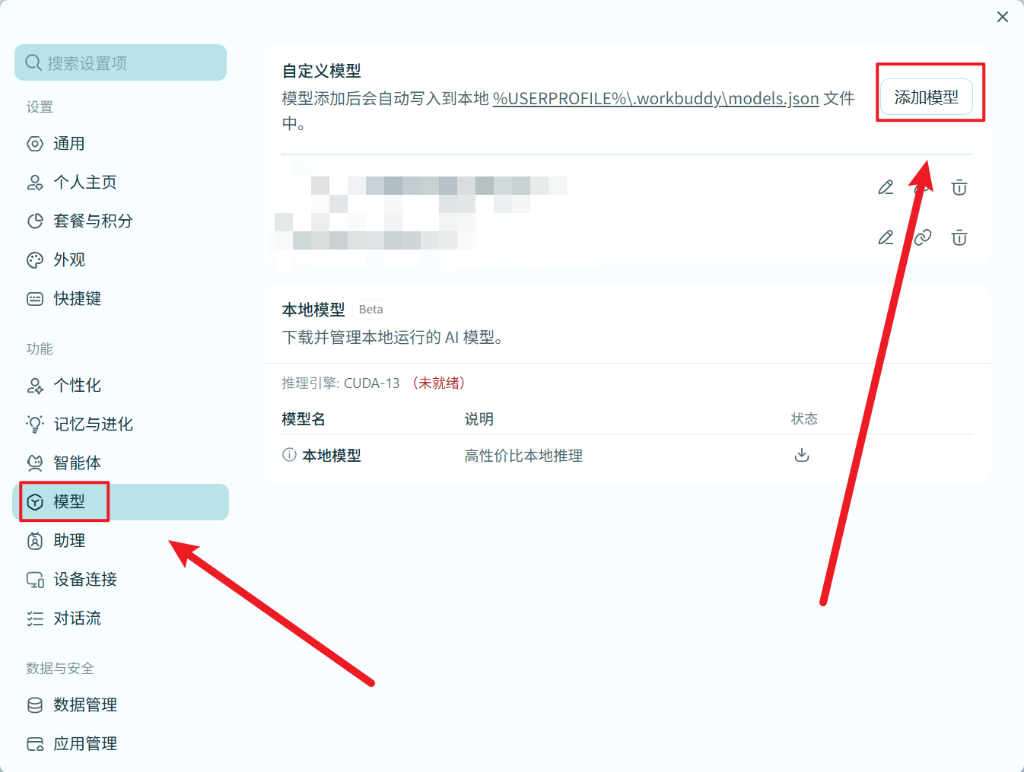
[!NOTE] Las configuraciones de modelos agregados se guardan automáticamente en el archivo de configuración local:
%USERPROFILE%\.workbuddy\models.json
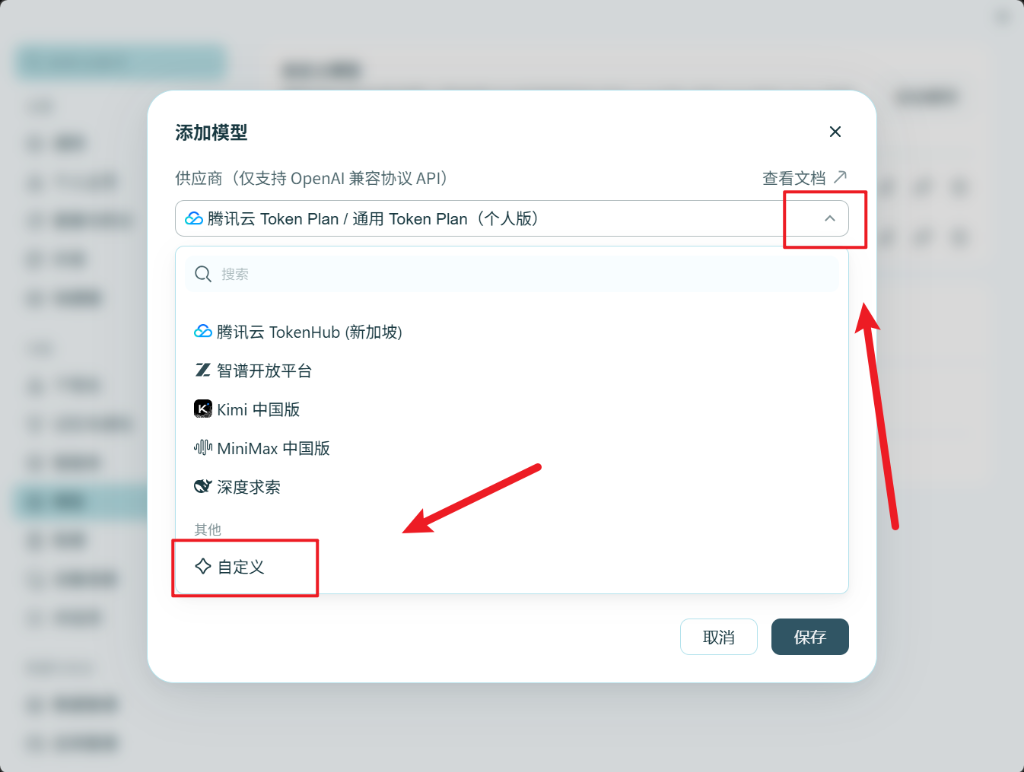
Paso 2: Seleccionar "Personalizado" como proveedor
- En la ventana emergente "Agregar modelo", haz clic en la lista desplegable "Proveedor (solo API compatible con protocolo OpenAI)".
- Desplázate hasta el final a la categoría "Otros" y selecciona "Personalizado".
Paso 3: Configurar la dirección del endpoint, clave y parámetros del modelo
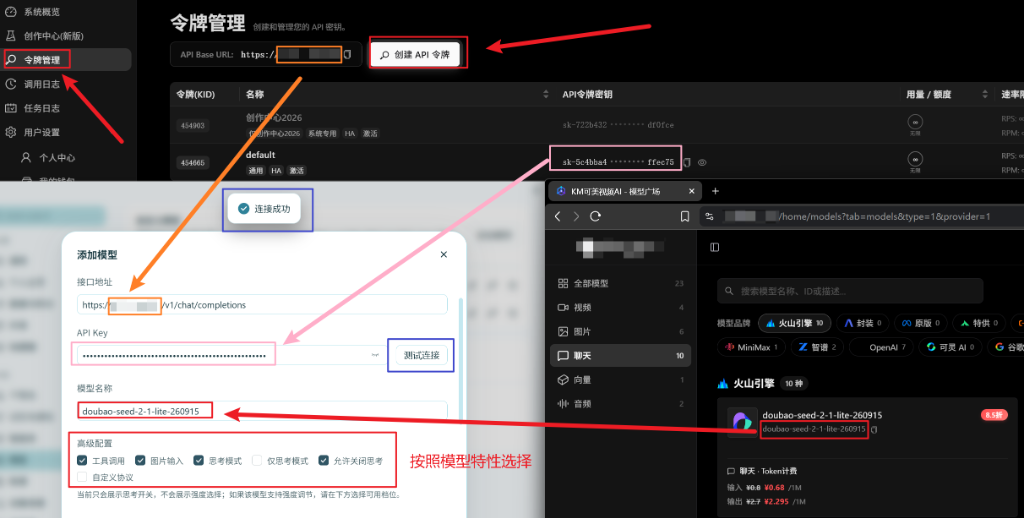
Sigue la captura siguiente e introduce los datos obtenidos de la Consola en los campos correspondientes:
-
URL del endpoint: Ingresa la dirección completa del endpoint de Chat:
https://<tu-dominio>/v1/chat/completions[!IMPORTANT] La Base URL en la parte superior de la Consola solo llega hasta el dominio (p. ej.,
https://api.example.com); debes completar/v1/chat/completionsal final, de lo contrario la solicitud no se enrutará al endpoint de chat correcto. -
API Key: Ingresa la clave
sk-copiada de "Gestión de tokens". -
Prueba de conectividad: Tras completar la dirección y la clave, haz clic en "Probar conexión" a la derecha y espera al aviso "Conexión exitosa" antes de continuar.
-
Nombre del modelo: Pega el nombre estándar del modelo copiado del Mercado de modelos (por ejemplo,
doubao-seed-2-1-lite-260915). -
Configuración avanzada (marca las opciones según las capacidades reales del modelo):
- Llamada a herramientas: Márcala si el modelo admite Function / Tool Calling;
- Entrada de imágenes: Márcala si es un modelo multimodal con visión (Vision);
- Modo pensamiento / Permitir desactivar pensamiento: Para modelos con cadena de razonamiento profundo como DeepSeek-R1 y modelos Thinking, marca las opciones correspondientes para obtener la mejor visualización del razonamiento.
-
Haz clic en "Guardar" en la esquina inferior derecha.
Paso 4: Seleccionar el modelo en el chat y comenzar a usarlo
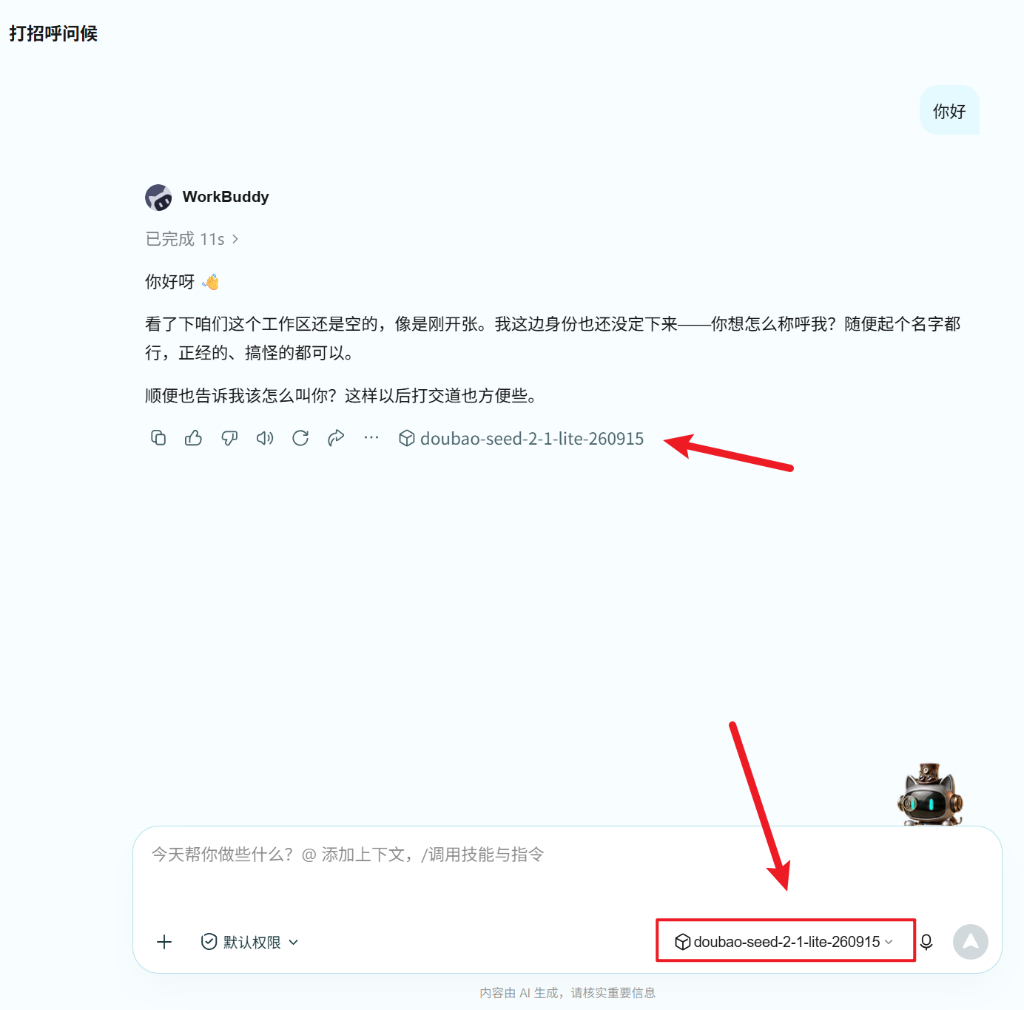
- Abre la interfaz de conversación de WorkBuddy.
- En el selector desplegable de modelos ubicado en la esquina inferior derecha del cuadro de entrada, elige el modelo que acabas de agregar (p. ej.,
doubao-seed-2-1-lite-260915). - Envía cualquier mensaje (por ejemplo, "Hola"), espera la respuesta del modelo y verifica la etiqueta del modelo debajo de la respuesta para confirmar que se invocó correctamente a través del gateway de TokensByte.
3. Preguntas frecuentes y solución de problemas (FAQ)
1. ¿Error o falta de respuesta al hacer clic en "Probar conexión"?
- Verifica la URL del endpoint: Confirma que añadiste
/v1/chat/completionsal final y que el protocolo seahttps://. - Verifica el entorno de red: Confirma que tu equipo puede acceder con normalidad al dominio del sitio de TokensByte.
2. ¿Aparece el error 401 Unauthorized?
- Clave inválida o cuota insuficiente: Ve a "Gestión de tokens" en la Consola para confirmar que el token de API está activo, no ha expirado y cuenta con cuota disponible suficiente.
3. ¿Devuelve 404 Not Found o Model Not Found?
- Ortografía del nombre del modelo: Comprueba que el nombre del modelo ingresado en WorkBuddy coincida exactamente con el ID del "Mercado de modelos" de la plataforma (distingue mayúsculas, minúsculas y guiones).