Integrationsleitfaden für WorkBuddy
Dieser Leitfaden beschreibt ausführlich, wie Sie die TokensByte-Plattform in den KI-Client WorkBuddy einbinden, OpenAI-kompatible benutzerdefinierte Modellkanäle konfigurieren, Modellfunktionen und Fähigkeits-Schalter festlegen und diese effizient in Chats nutzen.
1. Voraussetzungen
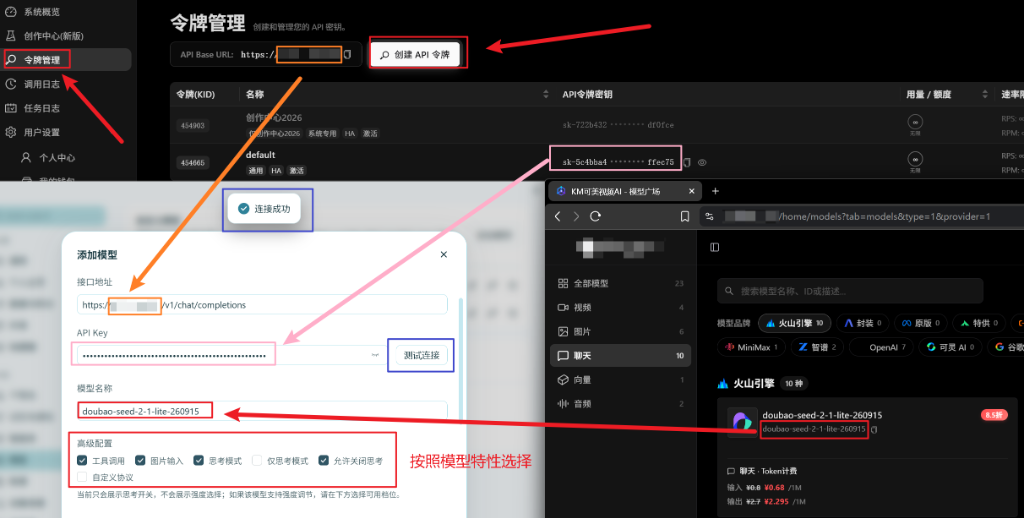
Melden Sie sich vor der Konfiguration von WorkBuddy in der TokensByte-Konsole an, um Ihre Zugangsdaten abzurufen:
- API-Base-URL: Entnehmen Sie die Basis-Anfrage-URL oben unter „Token-Verwaltung“ in der Konsole (z. B.
https://api.yourdomain.com). - API-Token (API-Key): Klicken Sie unter „Token-Verwaltung“ auf „API-Token erstellen“ und kopieren Sie den Schlüssel, der mit
sk-beginnt. - Modellname (Modell-ID): Suchen Sie im „Modell-Marktplatz“ nach dem gewünschten Modell und kopieren Sie dessen vollständigen Modellnamen (z. B.
doubao-seed-2-1-lite-260915).
2. Schritt-für-Schritt-Integration
Schritt 1: Einstellungen öffnen und zur Modellverwaltung wechseln
- Öffnen Sie den WorkBuddy-Client und klicken Sie in der linken Navigationsleiste unter der Kategorie „Funktionen“ auf „Modelle“.
- Klicken Sie im rechten Bereich „Benutzerdefinierte Modelle“ oben rechts auf die Schaltfläche „Modell hinzufügen“.
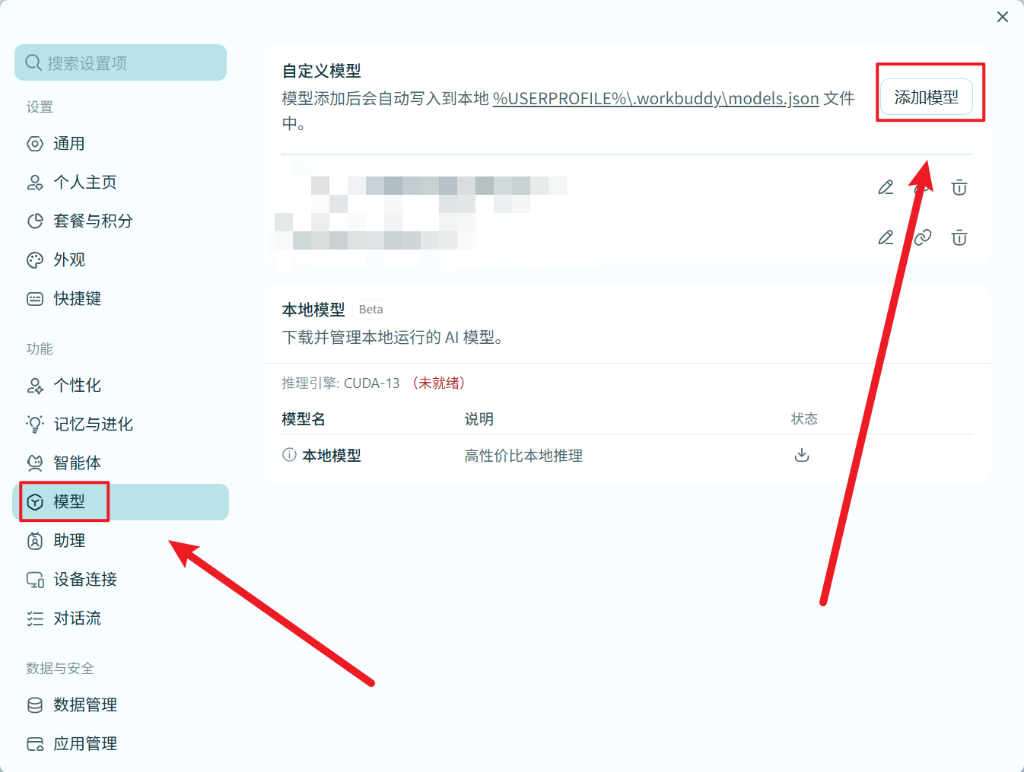
[!NOTE] Hinzugefügte Modellkonfigurationen werden automatisch in Ihrer lokalen Konfigurationsdatei gespeichert:
%USERPROFILE%\.workbuddy\models.json
Schritt 2: „Benutzerdefiniert“ als Anbieter auswählen
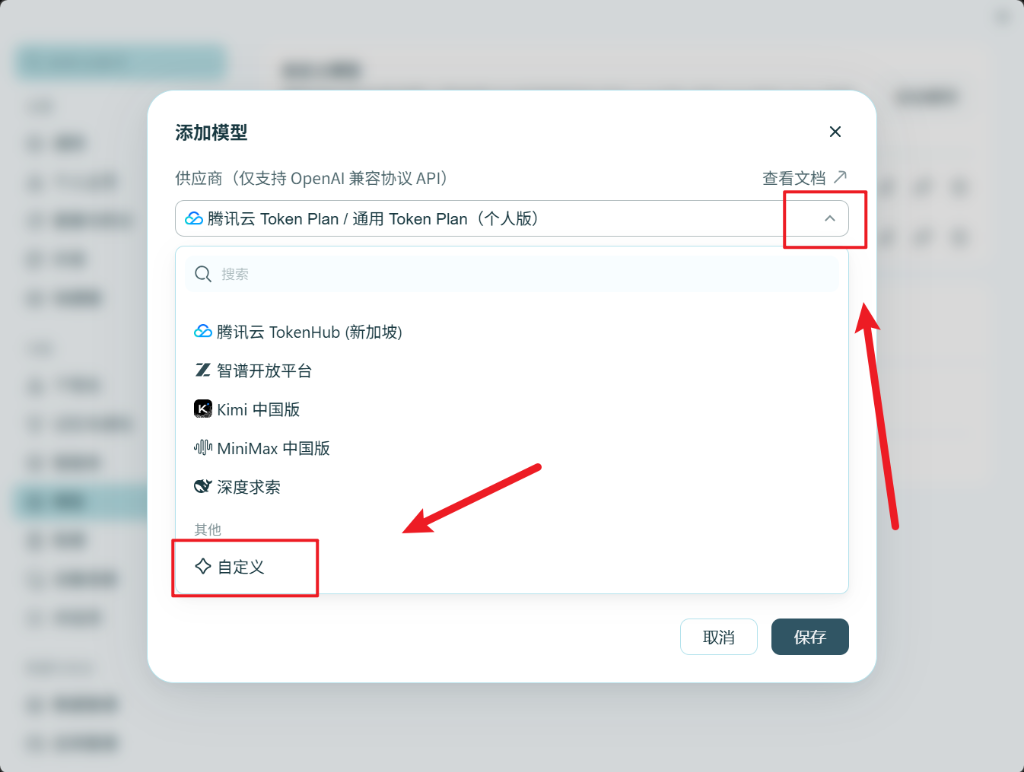
- Klicken Sie im geöffneten Fenster „Modell hinzufügen“ auf das Dropdown-Menü „Anbieter (nur OpenAI-kompatible API)“.
- Scrollen Sie in der Liste ganz nach unten zur Kategorie „Sonstige“ und wählen Sie „Benutzerdefiniert“.
Schritt 3: Endpunkt-URL, Schlüssel und Modellparameter konfigurieren
Tragen Sie anhand der Abbildung unten die aus der Konsole bezogenen Informationen in die entsprechenden Felder ein:
-
Endpunkt-URL: Geben Sie die vollständige Chat-Endpunkt-URL ein:
https://<ihre-domain>/v1/chat/completions[!IMPORTANT] Die Base-URL oben in der Konsole enthält nur die Domain (z. B.
https://api.example.com) – Sie müssen am Ende unbedingt/v1/chat/completionsanhängen, da Anfragen sonst nicht an den richtigen Chat-Endpunkt weitergeleitet werden. -
API-Key: Fügen Sie den aus der „Token-Verwaltung“ kopierten
sk--Schlüssel ein. -
Verbindungsprüfung: Klicken Sie nach Eingabe von URL und Schlüssel rechts auf „Verbindung testen“ und warten Sie auf die Meldung „Verbindung erfolgreich“, bevor Sie fortfahren.
-
Modellname: Fügen Sie den aus dem Modell-Marktplatz kopierten Standard-Modellnamen ein (z. B.
doubao-seed-2-1-lite-260915). -
Erweiterte Einstellungen (aktivieren Sie die Optionen entsprechend den tatsächlichen Fähigkeiten des Modells):
- Tool-Aufrufe: Aktivieren, wenn das Modell Function / Tool Calling unterstützt;
- Bildeingabe: Aktivieren, wenn es sich um ein multimodales Vision-Modell handelt;
- Thinking-Modus / Deaktivieren von Thinking erlauben: Aktivieren Sie bei Modellen mit tiefer Denkkette wie DeepSeek-R1 oder Thinking-Modellen die entsprechenden Optionen für eine optimale Darstellung des Denkprozesses.
-
Klicken Sie unten rechts auf „Speichern“.
Schritt 4: Modell im Chat auswählen und verwenden
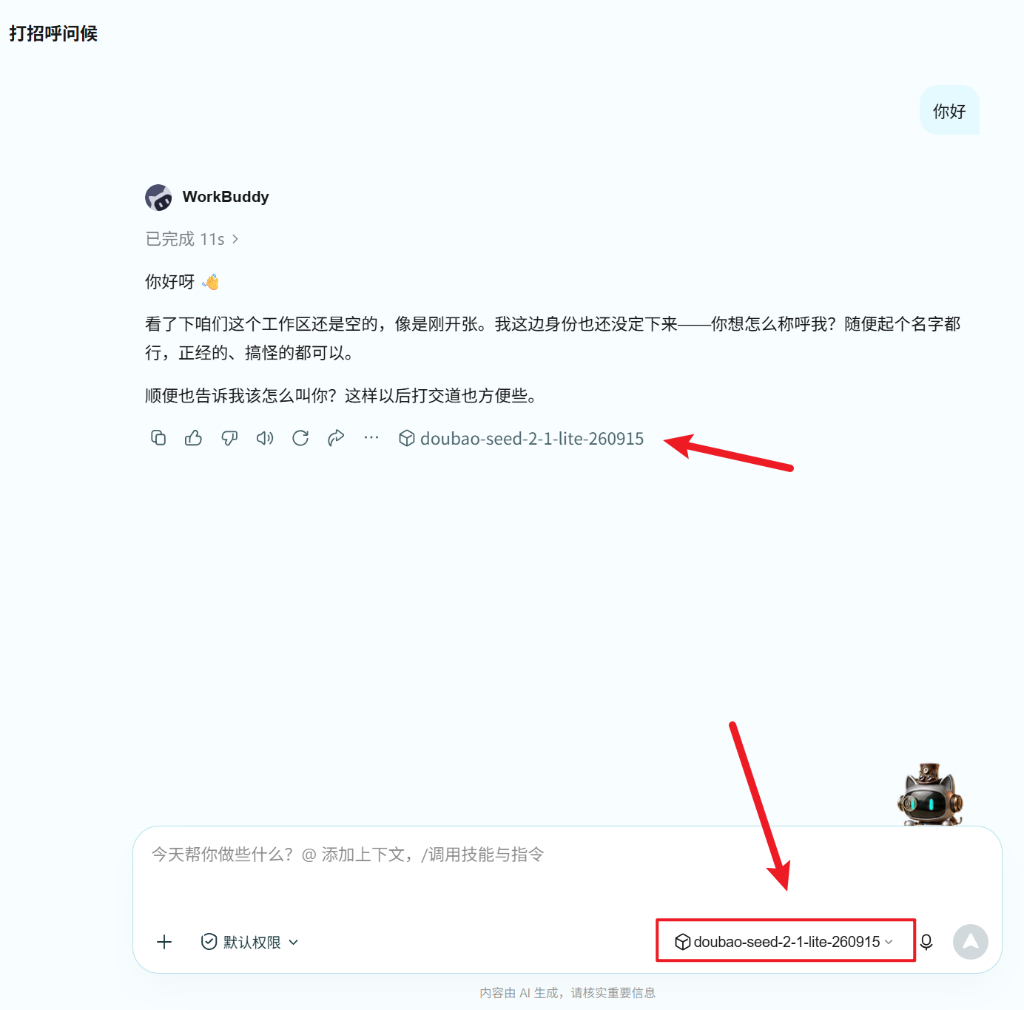
- Öffnen Sie die Chat-Oberfläche von WorkBuddy.
- Wählen Sie im Modellauswahl-Dropdown unten rechts am Eingabefeld das soeben hinzugefügte Modell aus (z. B.
doubao-seed-2-1-lite-260915). - Senden Sie eine beliebige Nachricht (z. B. „Hallo“), warten Sie auf die Antwort des Modells und prüfen Sie das Modell-Label unterhalb der Antwort, um zu bestätigen, dass der Aufruf erfolgreich über das TokensByte-Gateway erfolgte.
3. Häufig gestellte Fragen & Fehlerbehebung (FAQ)
1. „Verbindung testen“ meldet einen Fehler oder reagiert nicht?
- Endpunkt-URL prüfen: Stellen Sie sicher, dass am Ende
/v1/chat/completionsangehängt wurde und das Protokollhttps://lautet. - Netzwerkumgebung prüfen: Stellen Sie sicher, dass Ihr Rechner die Domain der TokensByte-Website normal erreichen kann.
2. Meldung „401 Unauthorized“?
- Ungültiger Schlüssel oder unzureichendes Kontingent: Öffnen Sie in der Konsole die „Token-Verwaltung“ und vergewissern Sie sich, dass das API-Token aktiv, nicht abgelaufen und mit ausreichendem Kontingent ausgestattet ist.
3. Rückgabe von „404 Not Found“ oder „Model Not Found“?
- Schreibweise des Modellnamens: Überprüfen Sie, ob der in WorkBuddy eingetragene Modellname exakt mit der ID im „Modell-Marktplatz“ der Plattform übereinstimmt (Groß-/Kleinschreibung und Bindestriche beachten).